CRT
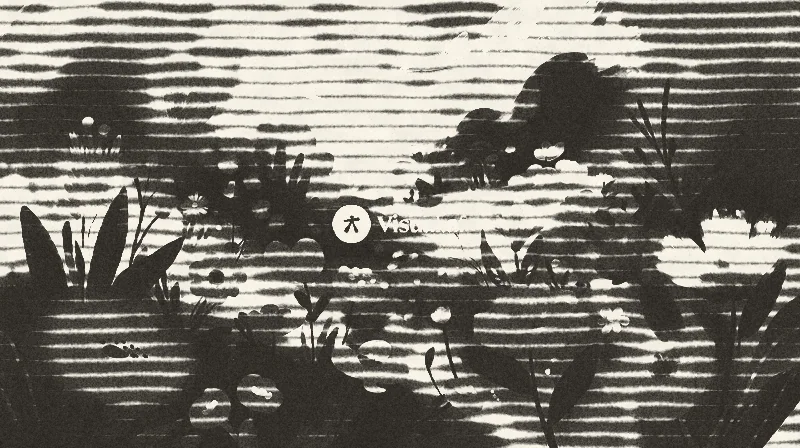
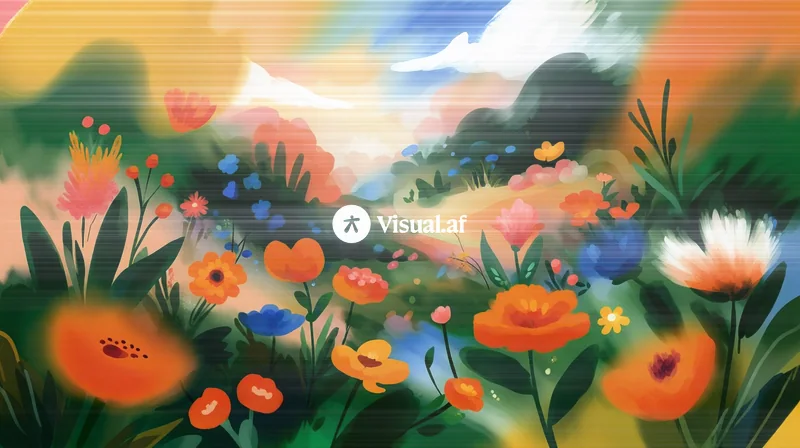
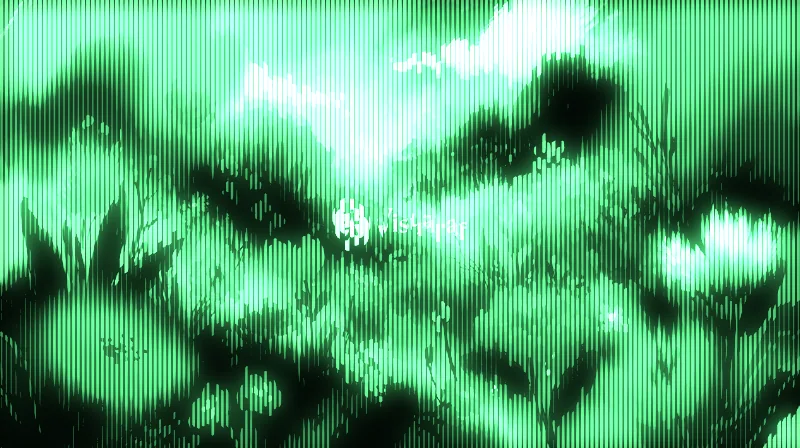
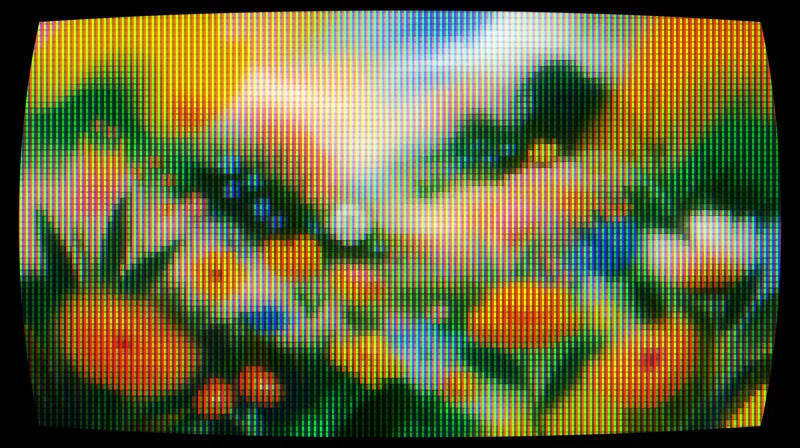
เปลี่ยนเลเยอร์ใดก็ได้ให้เป็นจอหลอดภาพ: ความโค้ง ฟอสเฟอร์ RGB เส้นสแกน และบลูม
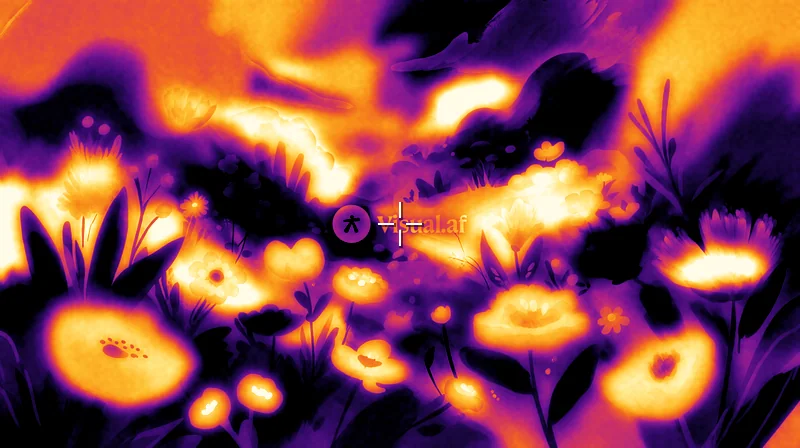
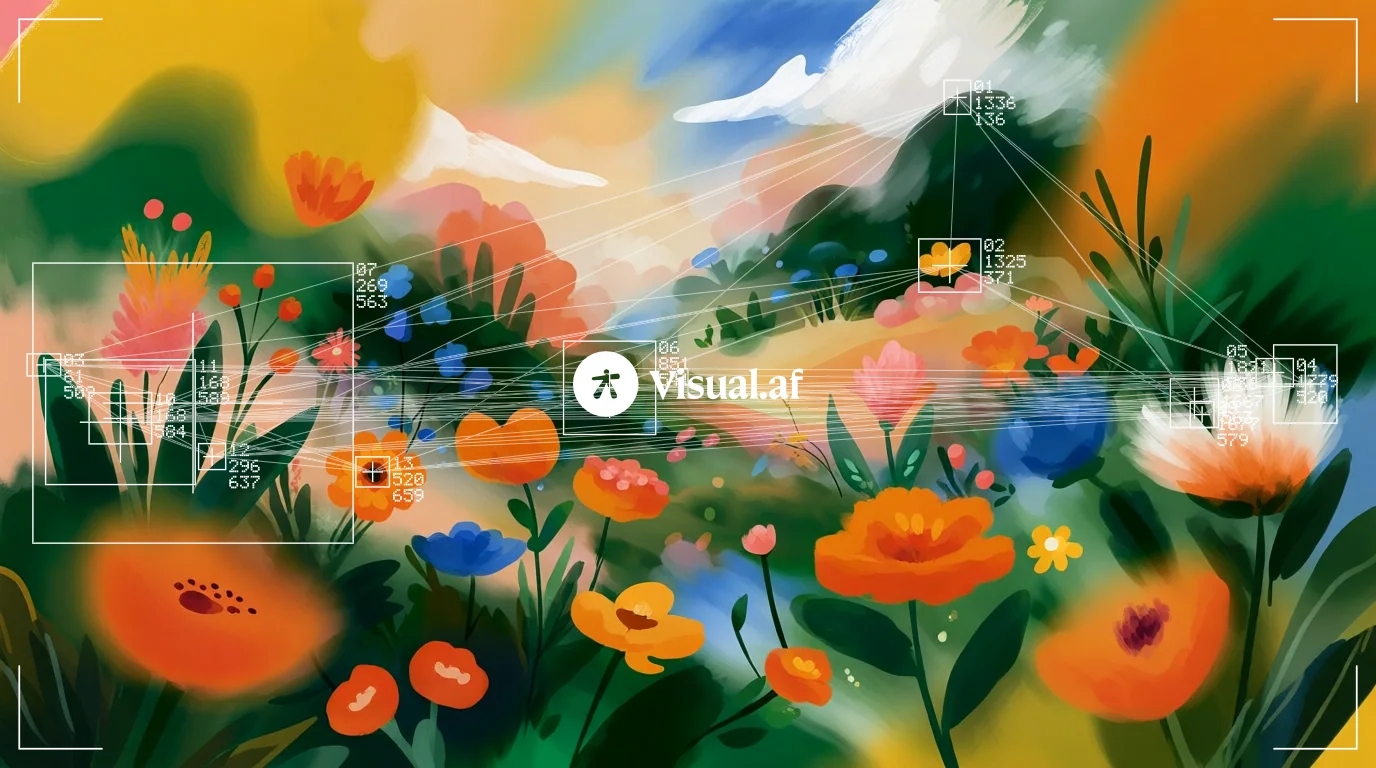
ค้นหาจุดในภาพ (ไฮไลต์ เงา รายละเอียด หรือสี) แล้วทำเครื่องหมายแต่ละจุดเหมือนระบบติดตาม: กรอบ มุม หรือเป้าเล็ง กากบาทตรงกลาง ตัวเลขพร้อมพิกัด และเส้นที่เชื่อมเป้าหมายเข้าด้วยกัน เป็นการทำเครื่องหมายว่าภาพเด่นตรงไหน ไม่ใช่ว่าภาพแสดงอะไร: ไม่ได้จดจำวัตถุหรือบุคคล
Filter Gallery
Blob Tracking เป็นส่วนหนึ่งของ Filter Gallery ปลั๊กอินที่รวม 97 เอฟเฟกต์ไว้ในหน้าต่างเดียวภายใน Affinity ดาวน์โหลดได้ฟรีพร้อมเอฟเฟกต์ CRT, ASCII, Dithering, ลูกปัด, ผ้าถัก, ตัวต่อ, Glitch และภาพพิกเซล ส่วนไลเซนส์ USD $12 จะปลดล็อก Blob Tracking และเอฟเฟกต์ที่เหลือทั้งหมด
มีสำหรับ Windows ด้วย · 4.5 MBมีสำหรับ Mac ด้วย · 16.6 MB
ดูทั้ง 97 เอฟเฟกต์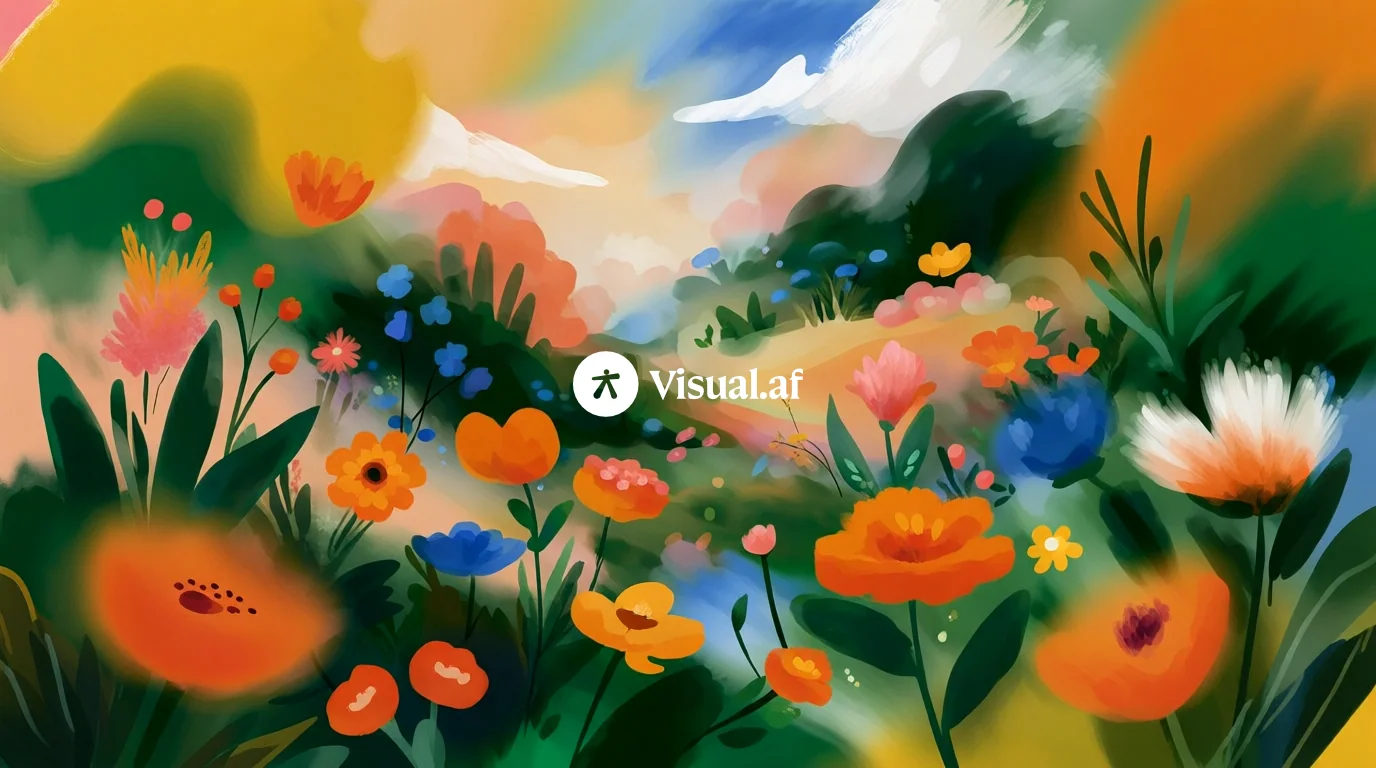
 ก่อนหลัง
เลือกหนึ่งแบบในหน้าต่าง Filter Gallery แล้วปรับต่อจากตรงนั้นได้เลย ทุกตัวควบคุมยังปรับเปลี่ยนได้ทั้งหมด
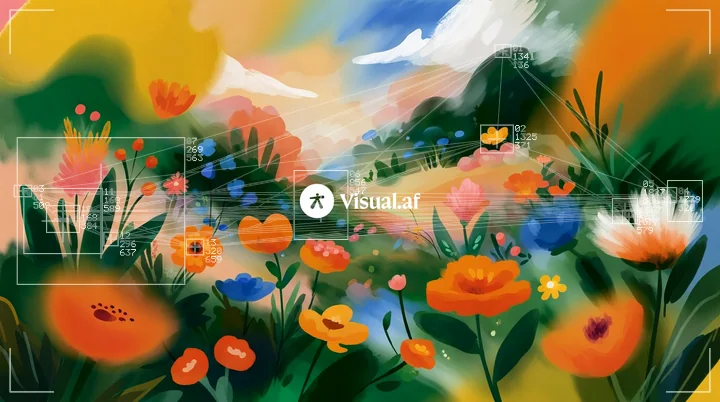
กรอบสีขาวบางพร้อมกากบาทตรงกลาง ตัวเลขและพิกัดบนบริเวณที่มีรายละเอียดมากที่สุด เชื่อมถึงกันทั้งหมด ภายในกรอบช่องมองภาพ
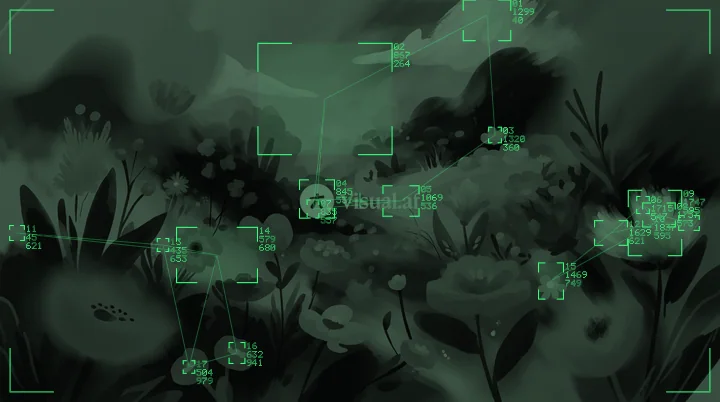
มุมสีเขียวพร้อมม่านบาง ๆ บนไฮไลต์ ทับภาพที่ถูกทำให้มืดลงและย้อมเป็นสีเขียว แต่ละเป้าหมายเชื่อมกับเป้าหมายที่ใกล้ที่สุด
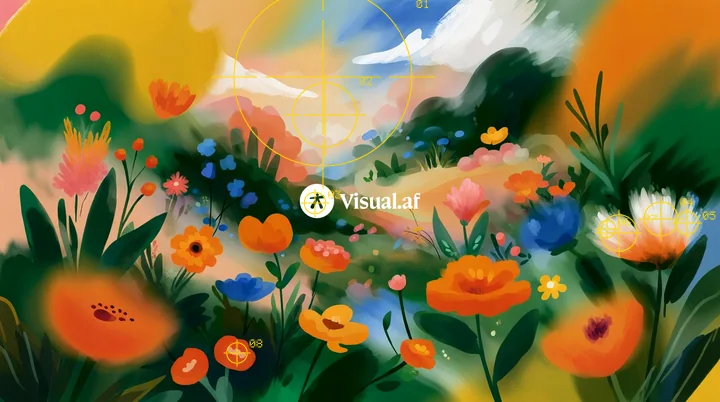
เป้าเล็งสีเหลืองขนาดใหญ่ไม่กี่อันบนไฮไลต์ พร้อมกากบาทตรงกลางและมีเพียงตัวเลข ไม่มีเส้นเชื่อมหรือกรอบ
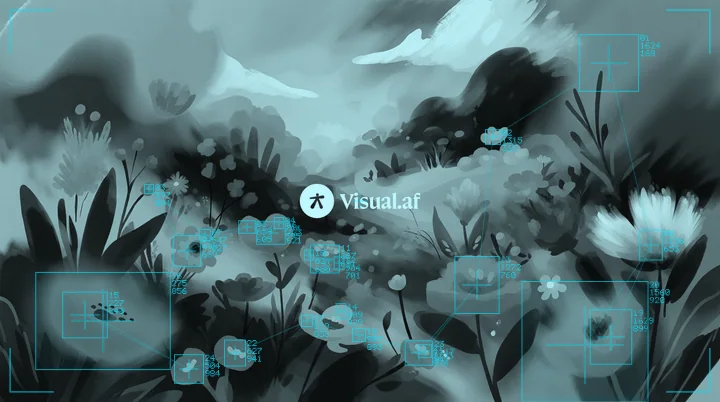
กรอบสีไซแอนขนาดเล็กจำนวนมากบนสีที่อิ่มตัวที่สุด ทับภาพโทนเทาที่มีสีไซแอนเล็กน้อย
เครื่องหมายของ Default แต่ไม่มีภาพ: เหลือเพียงเส้นบนพื้นโปร่งใส เพื่อวางทับเลเยอร์ใดก็ได้
ใช้ชื่อเดียวกับในหน้าต่าง Filter Gallery
Filter Gallery
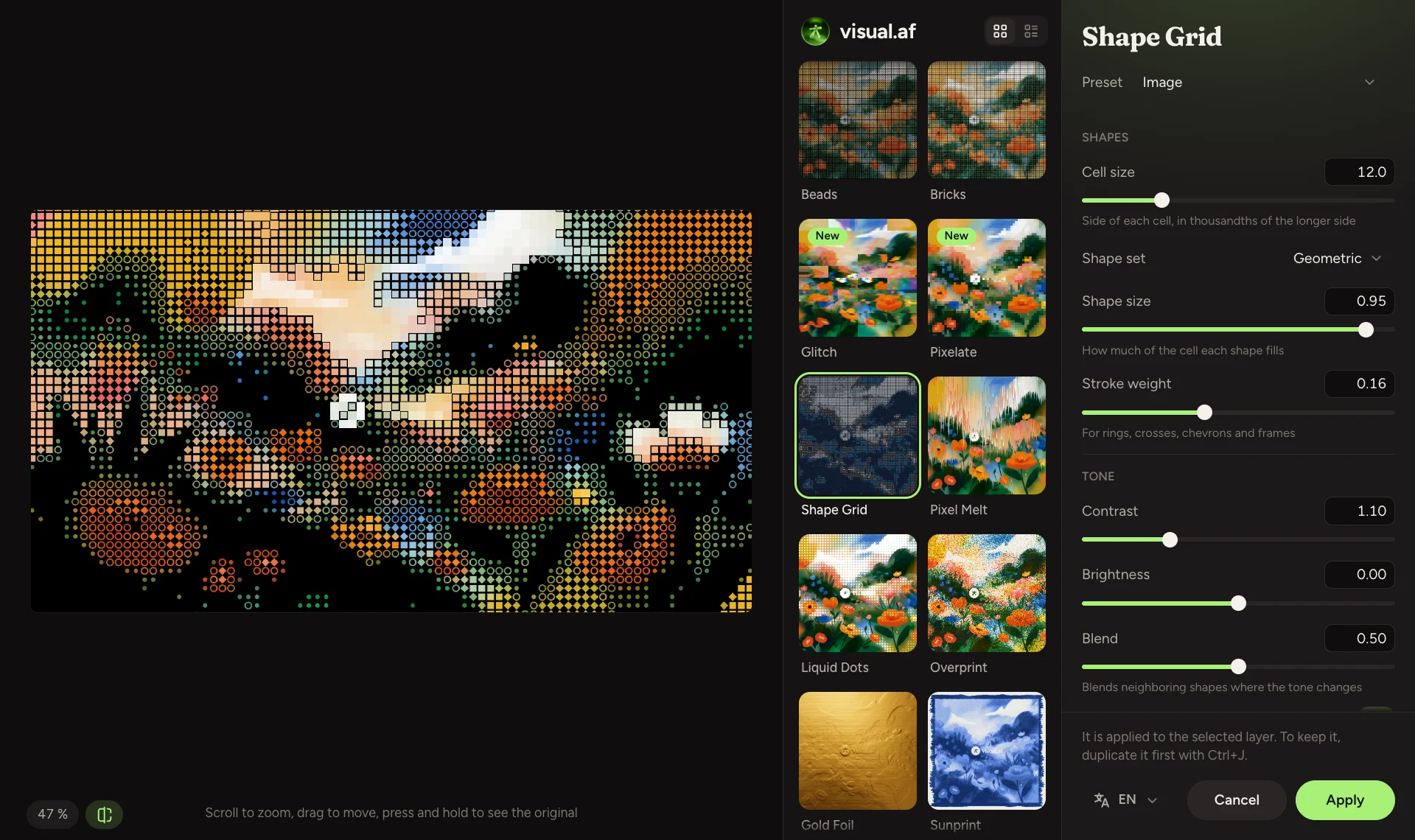
Filter Gallery คือปลั๊กอินที่รวม 97 เอฟเฟกต์ของ Visual Club ไว้ในหน้าต่างเดียว เลือกจากภาพขนาดย่อของเลเยอร์ ปรับค่าพร้อมดูตัวอย่างสด เทียบภาพก่อนและหลัง แล้วจึงนำไปใช้
การติดตั้ง
ตัวติดตั้งจะคัดลอกปลั๊กอินไปยังโฟลเดอร์ปลั๊กอินของ Affinity และเปิดการตั้งค่าที่ Affinity ต้องใช้เพื่อโหลดปลั๊กอิน
ดาวน์โหลด FilterGallery-Setup.exe ไม่ต้องใช้สิทธิ์ผู้ดูแลระบบ
คลิก “ติดตั้ง”: ตัวติดตั้งจะคัดลอก Filter Gallery ไปยัง Affinity และเปิดตัวเลือก “Allow "Unknown" plugins to be used” ที่ Affinity ต้องใช้
เลือกเลเยอร์พิกเซล แล้วเลือก Filters › Plugins › Visual.af › Filter Gallery เอฟเฟกต์จะถูกใช้กับเลเยอร์นั้นโดยตรง หากต้องการเก็บต้นฉบับไว้ ให้ทำสำเนาก่อนด้วย Ctrl+J
ดาวน์โหลด FilterGallery-Setup.pkg ไม่ต้องใช้สิทธิ์ผู้ดูแลระบบ
คลิก “ดำเนินการต่อ” แล้วคลิก “ติดตั้ง” ตัวติดตั้งจะคัดลอก Filter Gallery ไปยัง Affinity และเปิดตัวเลือก “Allow "Unknown" plugins to be used” ที่ Affinity บน Mac ต้องใช้
เลือกเลเยอร์พิกเซล แล้วเลือก Pixel › Filters › Plugins › Visual.af › Filter Gallery เอฟเฟกต์จะถูกใช้กับเลเยอร์นั้นโดยตรง หากต้องการเก็บต้นฉบับไว้ ให้ทำสำเนาก่อนด้วย ⌘J
ไม่มีในตัว Affinity มีฟิลเตอร์และฟิลเตอร์สด แต่ไม่มีหน้าต่างที่ให้เลือกเอฟเฟกต์จากภาพย่อของเลเยอร์คุณเอง แบบ Filter Gallery ของ Photoshop Filter Gallery จาก Visual Club เพิ่มสิ่งนี้ให้: เปิดจาก Filters › Plugins ดูเอฟเฟกต์ทั้ง 97 แบบบนเลเยอร์ของคุณ (รวมถึงฟิลเตอร์ 47 แบบจาก Filter Gallery ของ Photoshop) ปรับด้วยตัวอย่างสด แล้วใช้เอฟเฟกต์นั้นได้เลย
ใช่ Filter Gallery มีฟิลเตอร์ครบทั้ง 47 แบบจาก Filter Gallery ของ Photoshop อยู่ในหกโฟลเดอร์เหมือนเดิม ชื่อ ตัวปรับค่า และค่าเริ่มต้นตรงกับใน Photoshop คุณจึงทำตามบทเรียน Photoshop ใน Affinity ได้ด้วยขั้นตอนและค่าเดียวกัน ไม่ต้องมี Photoshop: Visual Club สร้างฟิลเตอร์เหล่านี้ขึ้นเอง และฟิลเตอร์ทำงานอยู่ใน Affinity
ได้ ดาวน์โหลดตัวติดตั้งสำหรับ Mac (FilterGallery-Setup.pkg) ใช้ได้กับ Affinity 3 บน Mac ที่ใช้ Apple Silicon หรือ Intel ตัวติดตั้งได้รับการลงนามและผ่านการ notarize จาก Apple จึงเปิดได้โดยไม่มีคำเตือน
ไปที่ Settings › Photoshop Plugins เปิดตัวเลือก “Allow "Unknown" plugins to be used” แล้วเปิด Affinity ใหม่ และเลือกเลเยอร์พิกเซลก่อนเปิดเมนู Plugins ด้วย เพราะฟิลเตอร์ทำงานได้เฉพาะกับเลเยอร์พิกเซลที่เลือกอยู่
Affinity 3 บน Windows 10 หรือ 11 หรือบน Mac
เหมือนฟิลเตอร์ทุกตัวใน Affinity คือทำงานกับเลเยอร์พิกเซล หากต้องการใช้เอฟเฟกต์กับข้อความ เวกเตอร์ หรือกลุ่ม ให้ทำสำเนาก่อน แล้วแปลงสำเนาเป็นพิกเซล (rasterize)
ไม่ เหมือนฟิลเตอร์ทุกตัวใน Affinity เอฟเฟกต์จะถูกใช้กับเลเยอร์ที่เลือกอยู่ หากต้องการเก็บต้นฉบับไว้ ให้ทำสำเนาก่อนด้วย Ctrl+J (⌘J บน Mac) หรือจะเลิกทำด้วย Ctrl+Z (⌘Z) ก็ได้
ได้ 3 เครื่อง หากเปลี่ยนคอมพิวเตอร์ คุณปล่อยหนึ่งเครื่องออกได้จากในหน้าต่างเอง โดยใช้อีเมลที่ใช้ซื้อ
ใช้เฉพาะตอนเปิดใช้งานไลเซนส์และตรวจหาอัปเดตเท่านั้น เอฟเฟกต์ประมวลผลบนคอมพิวเตอร์ของคุณ และภาพของคุณจะไม่ถูกส่งออกไปไหน เมื่อออฟไลน์ ไลเซนส์ยังใช้งานได้ต่อไปอีก 14 วัน
เมื่อมีเวอร์ชันใหม่ หน้าต่างจะแสดงข้อความพร้อมปุ่ม “อัปเดต” Affinity จะใช้เวอร์ชันใหม่เมื่อเปิดครั้งถัดไป
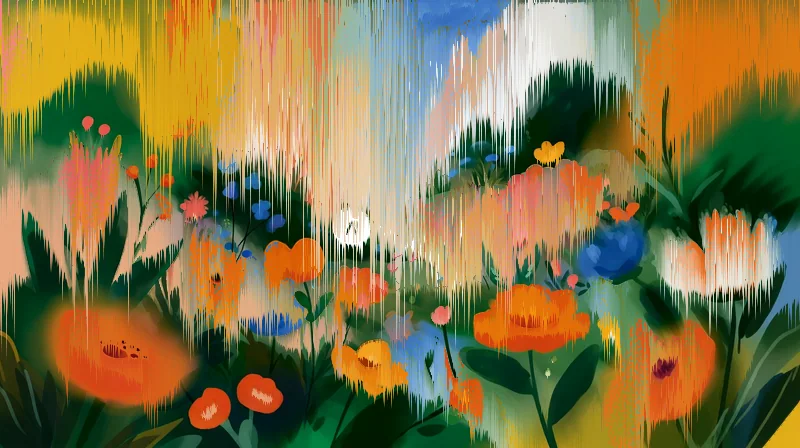
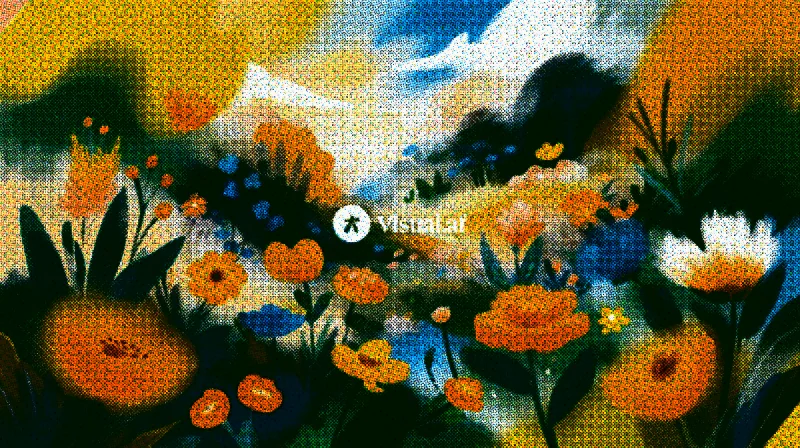
เปลี่ยนเลเยอร์ใดก็ได้ให้เป็นจอหลอดภาพ: ความโค้ง ฟอสเฟอร์ RGB เส้นสแกน และบลูม
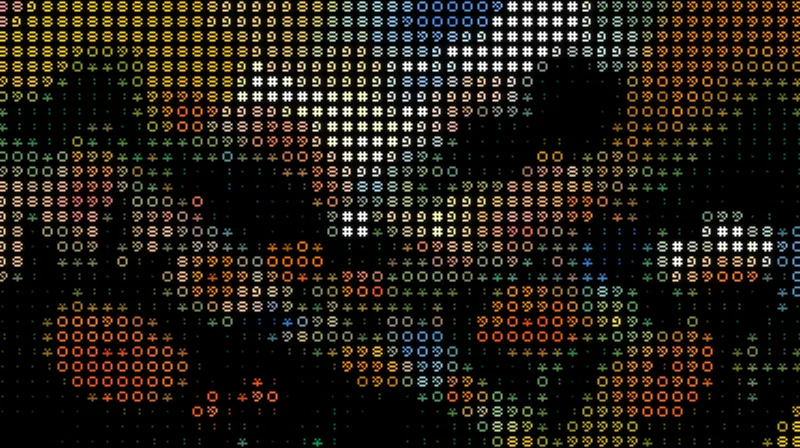
เปลี่ยนภาพของคุณให้เป็นงานศิลปะที่ทำจากตัวอักขระ ในสีต้นฉบับหรือหมึกสีเดียว พร้อมพื้นหลังโปร่งใส
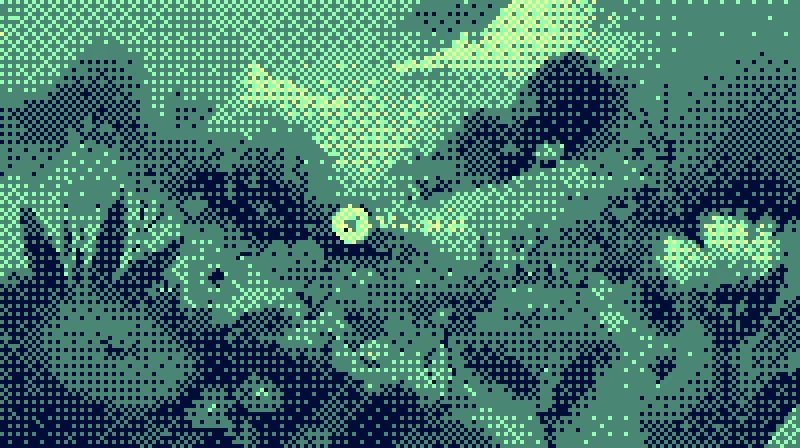
ดิเธอร์ภาพของคุณด้วยเมทริกซ์ Bayer หรือนอยส์สุ่ม ในสีต้นฉบับหรือจานสีของคุณเอง
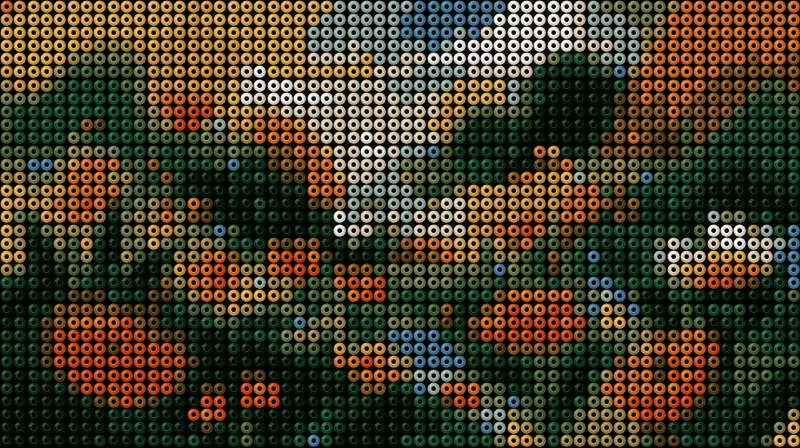
สร้างลายลูกปัดฮามะจากภาพของคุณ: ลูกปัดที่มีมิติ รูที่ปรับได้ และแผ่นเสียบลูกปัดสีต่าง ๆ
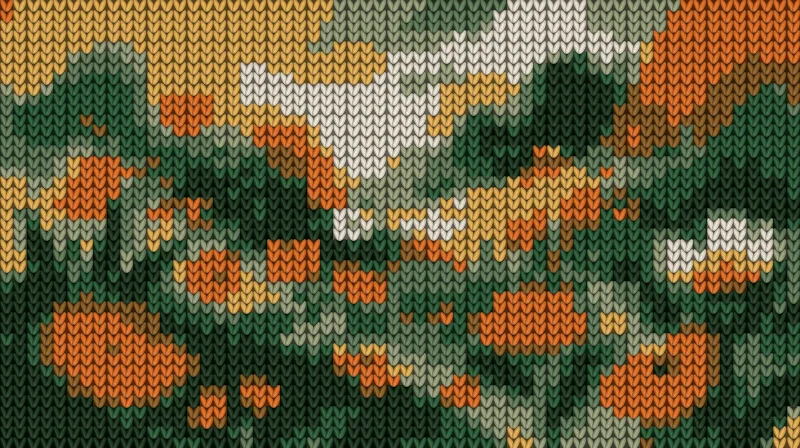
เปลี่ยนภาพของคุณให้เป็นผ้าถัก ด้วยลายถักรูปตัววี มิติ และจานสีที่มีไม่กี่สี
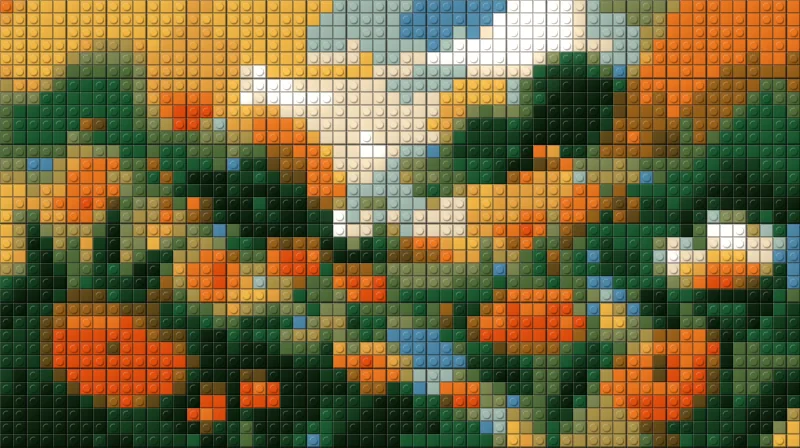
เปลี่ยนภาพของคุณให้เป็นโมเสกของตัวต่อ ทั้งชิ้นเรียบและชิ้นที่มีปุ่ม
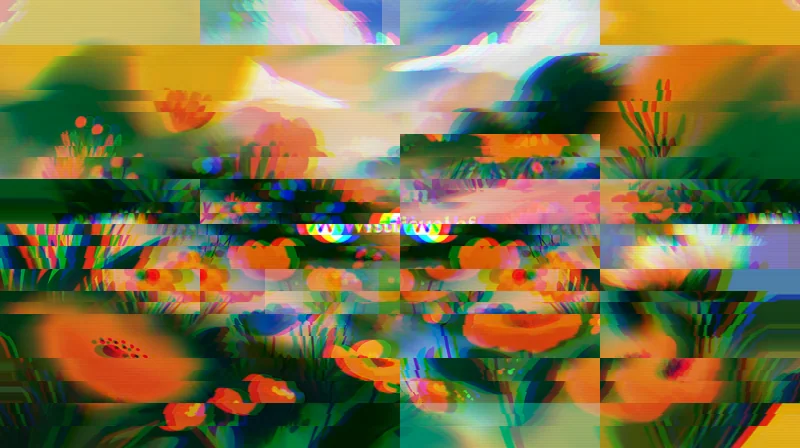
ภาพของคุณที่แตกเหมือนสัญญาณเสีย: แถบเลื่อน การแยกสี RGB และแถบสี
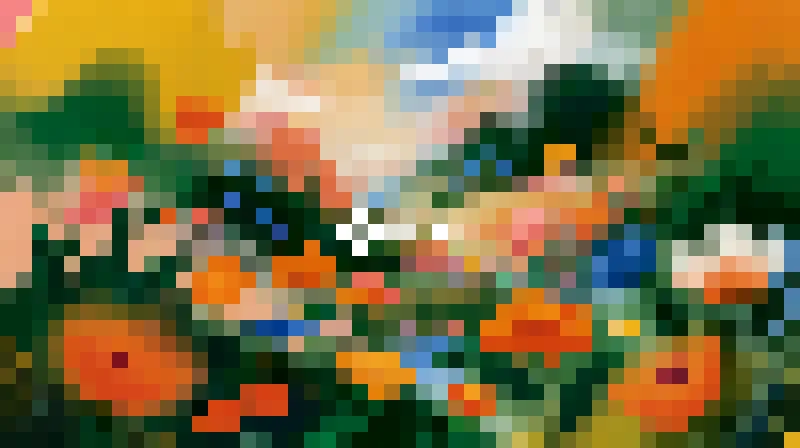
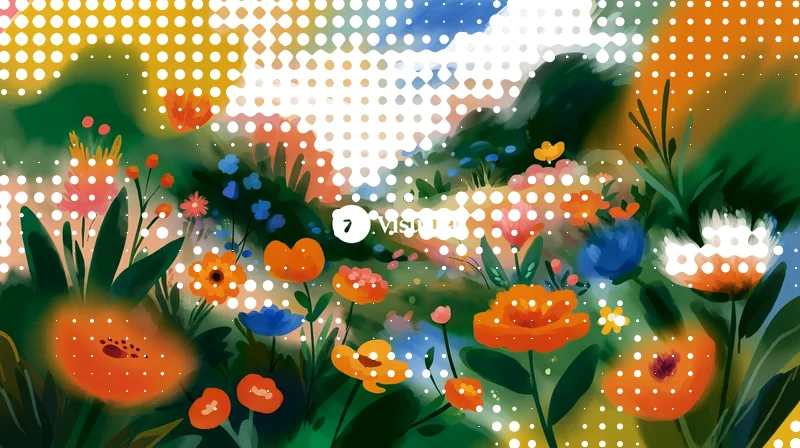
ภาพของคุณเป็นพิกเซลขนาดใหญ่: สี่เหลี่ยม จุด LED หรือกระเบื้องเล็ก
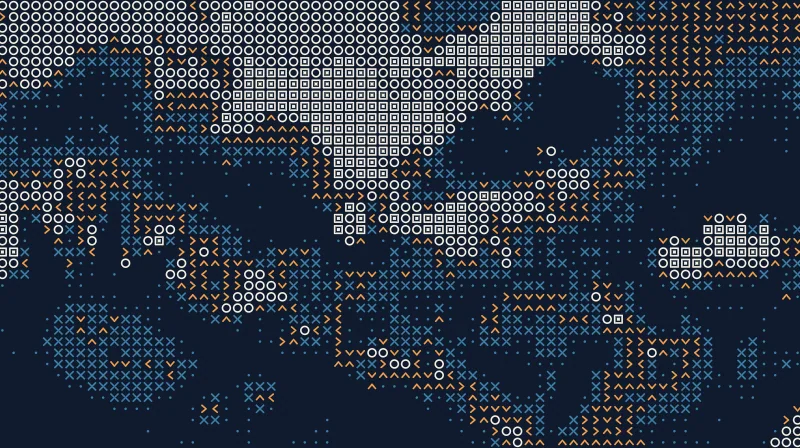
ภาพของคุณเป็นตารางของจุด กากบาท วงแหวน และสี่เหลี่ยม ที่เลือกตามโทนของภาพ
สีในภาพของคุณไหลเป็นริ้วเหมือนสีที่ละลาย
จุดที่ขยายใหญ่ขึ้นในโทนที่คุณเลือกและรวมกันเหมือนหยดน้ำ
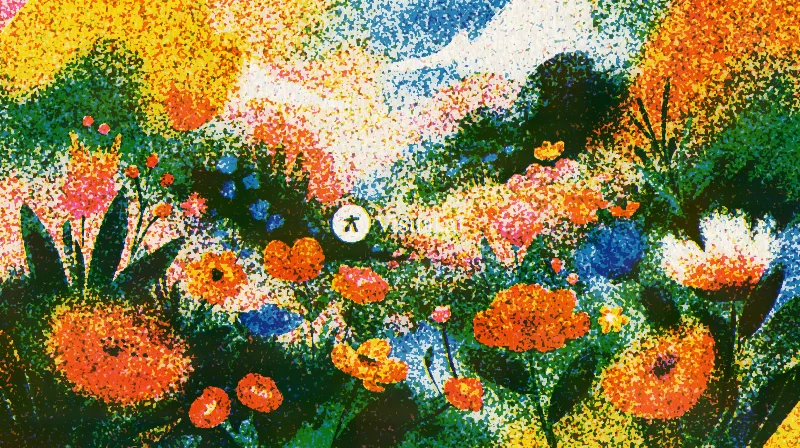
ภาพของคุณที่พิมพ์ด้วยหมึกสูงสุดสามสีซ้อนกัน พร้อมเกรนและการพิมพ์เหลื่อม เหมือนงาน riso
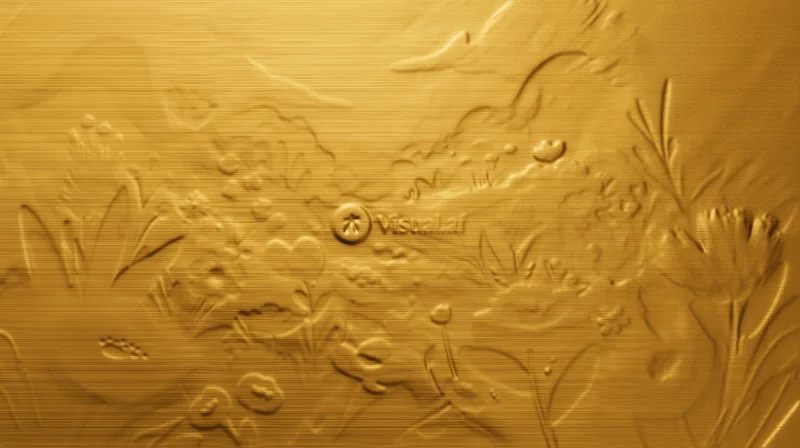
ภาพของคุณปั๊มนูนเป็นทอง เงิน หรือทองแดง หรือปั๊มฟอยล์ลงบนกระดาษ
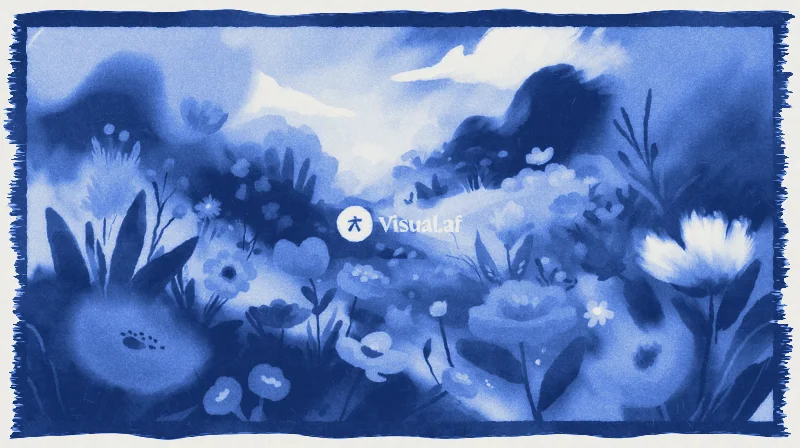
ภาพของคุณเป็นไซยาโนไทป์: น้ำเงินปรัสเซียนบนกระดาษสีน้ำ พร้อมขอบที่ปาดด้วยพู่กัน
ภาพของคุณอย่างที่กล้องถ่ายภาพความร้อนมองเห็น ในชุดสีความร้อนหกแบบ
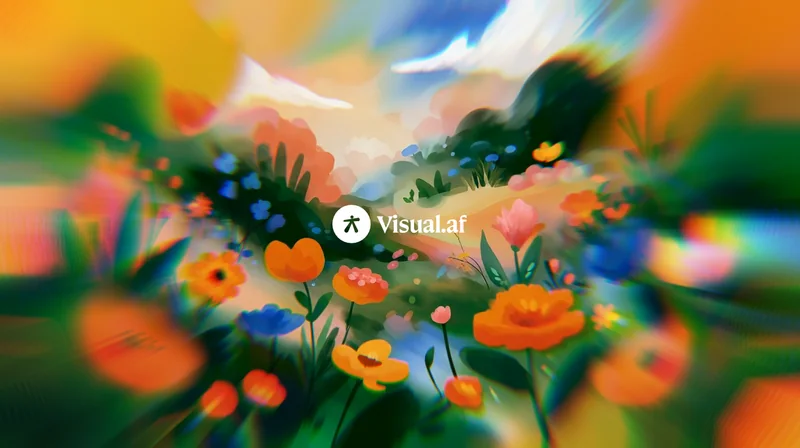
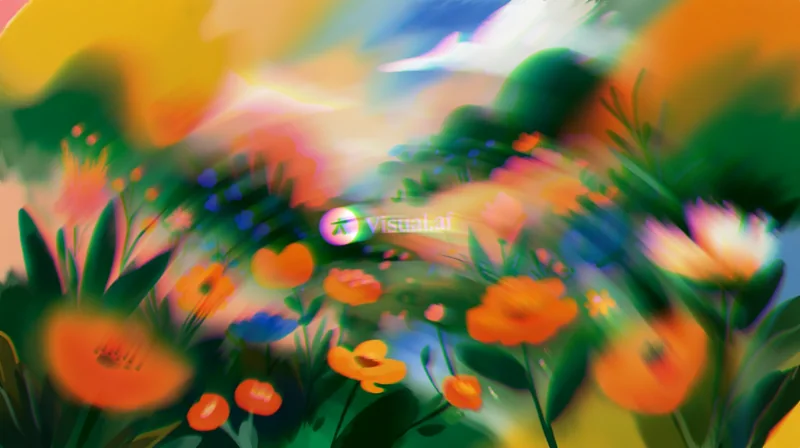
ภาพของคุณที่ถูกดึงยืดออกจากจุดศูนย์กลางที่คมชัด พร้อมขอบสีรุ้งไปทางขอบภาพ
แสงเรืองลึกรอบไฮไลต์ของภาพ เข้มเมื่ออยู่ใกล้และนุ่มเมื่ออยู่ไกล
เส้นหมึกที่ซึมลงบนกระดาษ ใช้หมึกได้ 1 ถึง 3 สี พร้อมการพิมพ์ซ้อนและการพิมพ์เหลื่อม
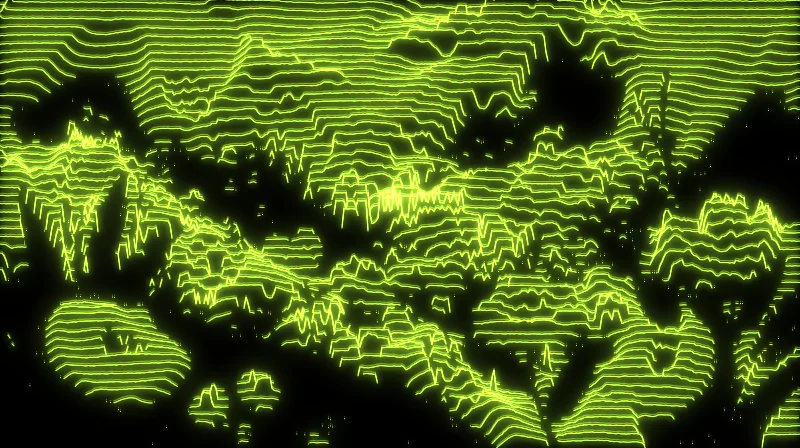
เปลี่ยนภาพของคุณให้เป็นโฮโลแกรมของเส้นที่ยกสูงตามความสว่าง พร้อมแสงเรืองและการรบกวน
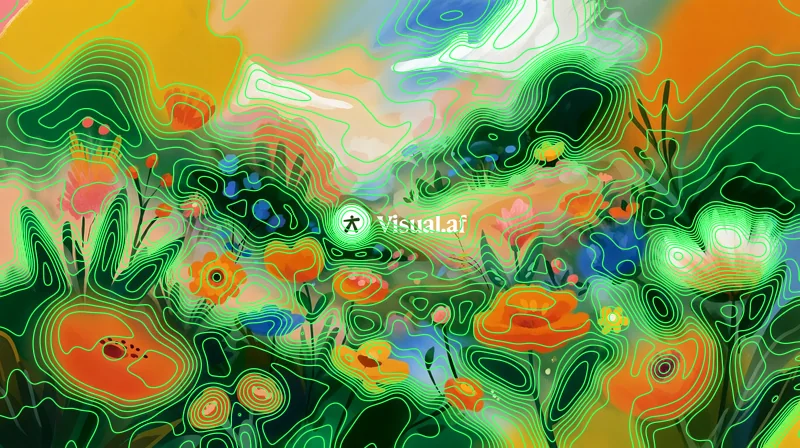
เส้นชั้นความสูงทับภาพของคุณ เหมือนแผนที่ภูมิประเทศของความสว่าง
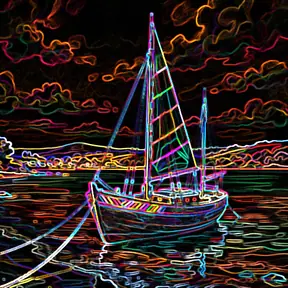
แสงเรือง แสงลากที่ลากส่วนสว่าง และดาวเส้นละเอียดบนส่วนที่สว่างที่สุดของภาพ
จอฟอสเฟอร์ที่ประกอบด้วยเส้นแนวตั้งซึ่งหนาขึ้นตามความสว่าง พร้อมแสงเรือง
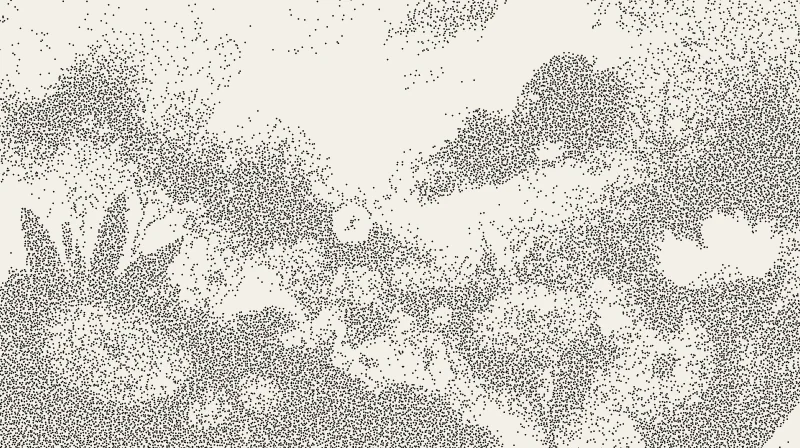
ภาพของคุณที่วาดด้วยจุดหมึกกระจาย ชิดกันมากขึ้นในส่วนเงา
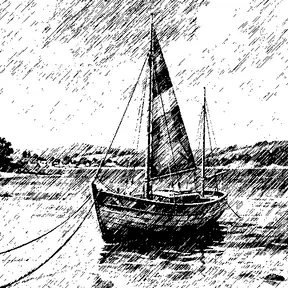
ภาพของคุณที่แกะบนแผ่นไม้: หมึกทึบ เส้นแกะขนาน และเส้นไขว้
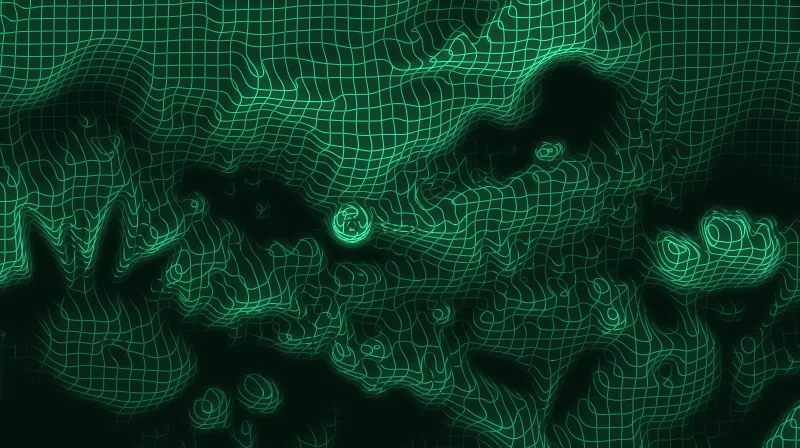
ตาข่ายลวดเรืองแสงที่โค้งงอตามความสว่างของภาพ
หมึกและสีที่ตัดด้วยลายวงกตแบบออร์แกนิก
เส้นใย รอยยับ และรอยพับของกระดาษบนภาพของคุณ
ภาพของคุณที่มองผ่านกระจกริ้ว
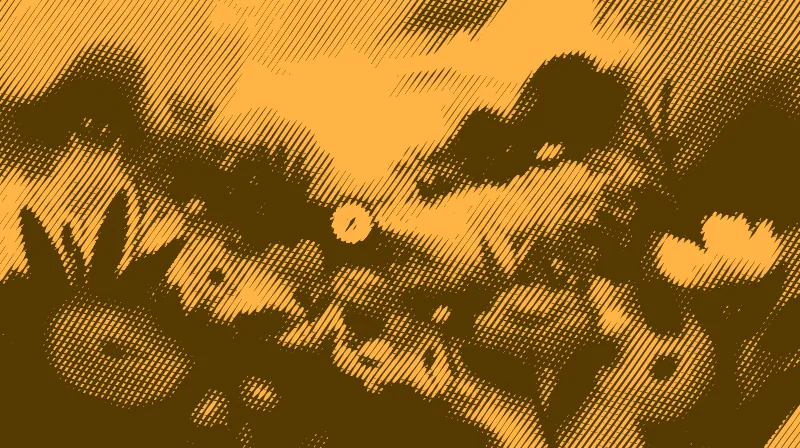
ตารางจุดที่ใหญ่ขึ้นตามส่วนเงา เหมือนภาพถ่ายที่พิมพ์ออกมา
ภาพของคุณที่พิมพ์ด้วยหมึกสี่สี ด้วยจุดสีไซแอน มาเจนตา เหลือง และดำ
ภาพของคุณผ่านเลนส์ที่ทำให้ภาพโค้งงอ โดยสีแยกออกจากกันที่ขอบ
ภาพของคุณใต้น้ำ พร้อมคลื่นและแสงคอสติก
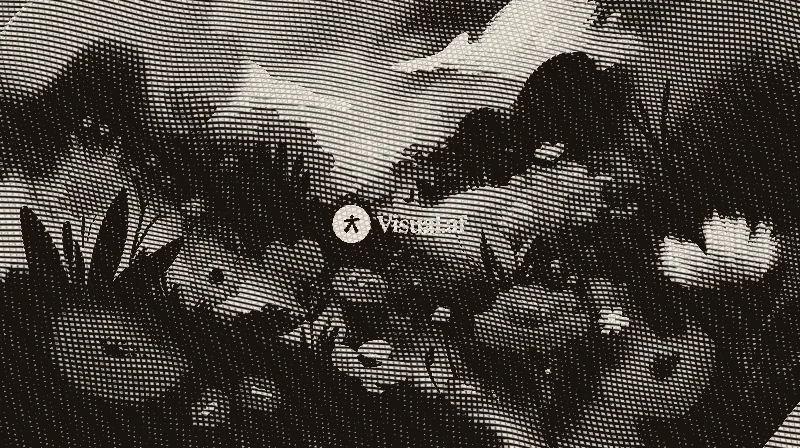
ภาพของคุณที่วาดใหม่ด้วยเส้นแกะสลัก เหมือนภาพบุคคลบนธนบัตร
ภาพของคุณที่ถูกบีบอัดแบบ JPEG มากเกินไปจนแตกเป็นบล็อกสี่เหลี่ยม
ภาพของคุณเหมือนเฟรมจากเทป VHS เก่า
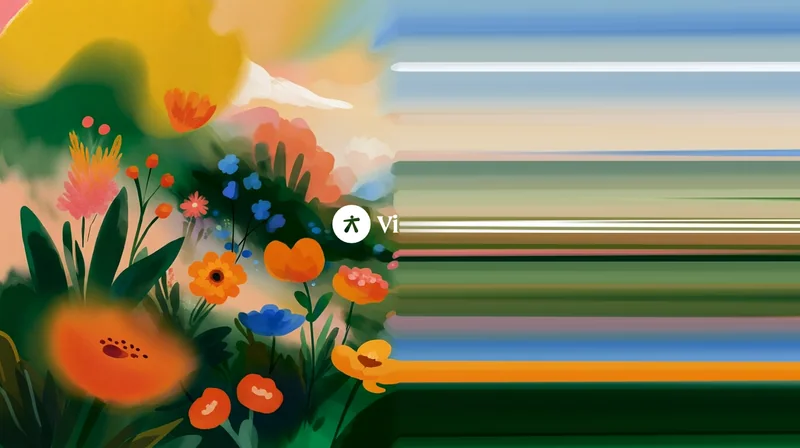
ภาพของคุณที่ถูกตัดเป็นริ้ว โดยแต่ละริ้วเลื่อนไม่เท่ากัน
สีแบบฟิล์มอนาล็อกบนภาพของคุณ พร้อมแสงอุ่น ๆ ฟุ้งรอบส่วนสว่าง
ลำแสงสีที่รั่วเข้ามาในภาพของคุณจากขอบภาพ
ภาพของคุณที่หลุดโฟกัส โดยไฮไลต์บานเป็นรูปทรงต่าง ๆ
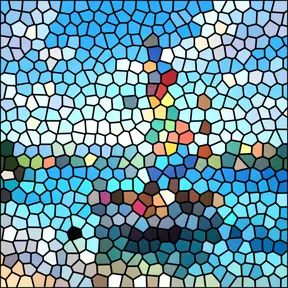
ภาพของคุณที่มองผ่านตารางของบล็อกแก้ว
ชิ้นส่วนของภาพที่ถูกทำซ้ำรอบจุดศูนย์กลาง เหมือนกล้องคาไลโดสโคป
ภาพของคุณที่ถูกลากเป็นริ้วสีจากเส้นหนึ่ง
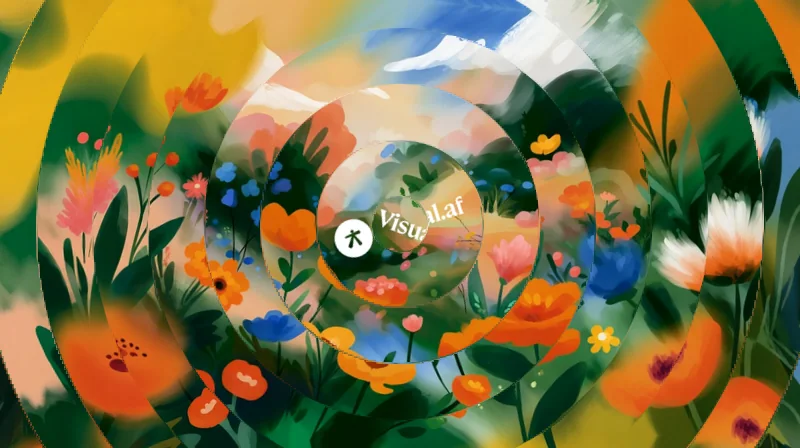
ภาพของคุณที่ถูกตัดเป็นวงแหวนซึ่งหมุนไม่เท่ากัน
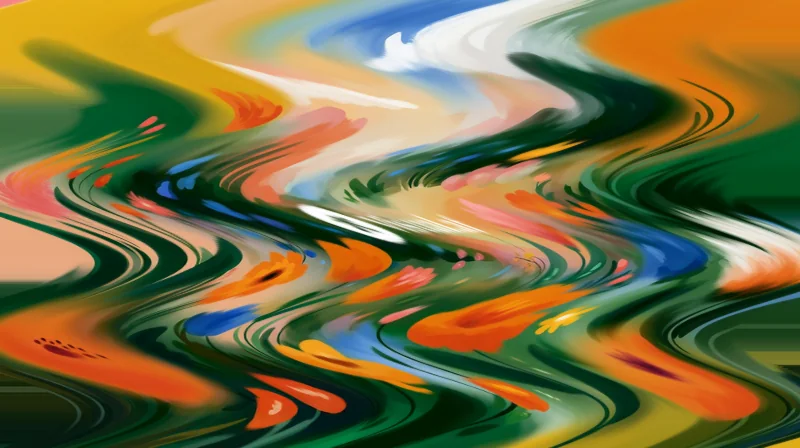
ภาพของคุณที่ถูกดัดด้วยคลื่น: ระลอก ซิกแซก หรือแถบที่เลื่อน
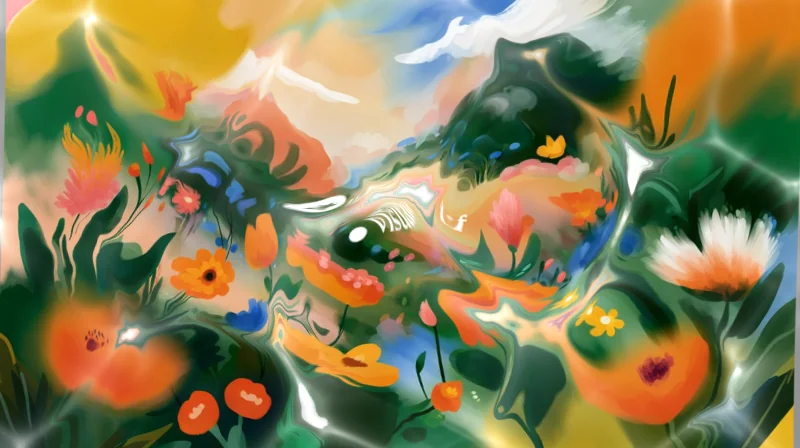
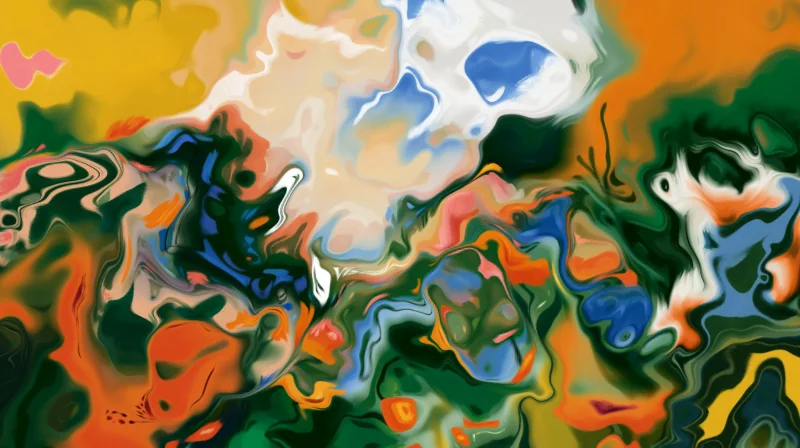
ภาพของคุณที่ไหลเป็นกระแสวน เหมือนสีบนผิวน้ำ
ภาพของคุณที่ครึ่งหนึ่งสะท้อนไปอีกครึ่งหนึ่ง
ภาพของคุณที่ด้านหนึ่งคมชัดและเบลอมากขึ้นเรื่อย ๆ ไปอีกด้าน
ภาพของคุณที่สะท้อนบนพื้นมันวาว และเบลอมากขึ้นเมื่อห่างออกไป
พิกเซลของภาพที่ถูกกระจาย เหมือนกระจกฝ้าหรือสีสเปรย์