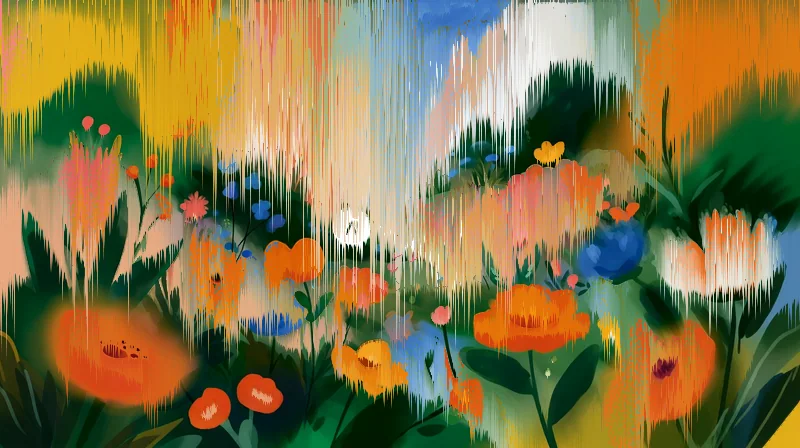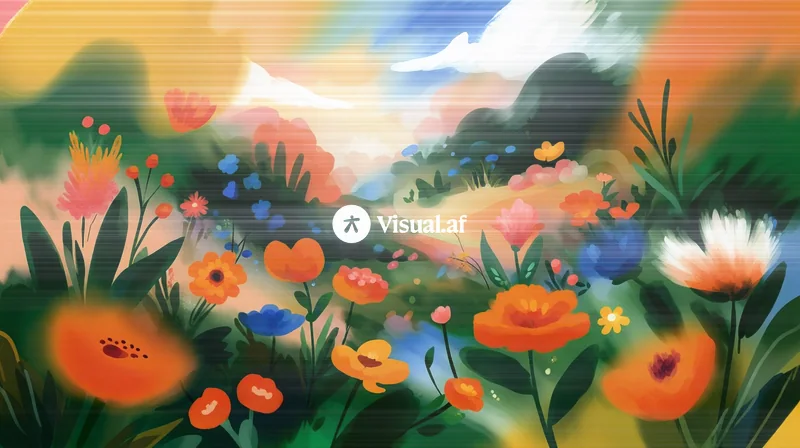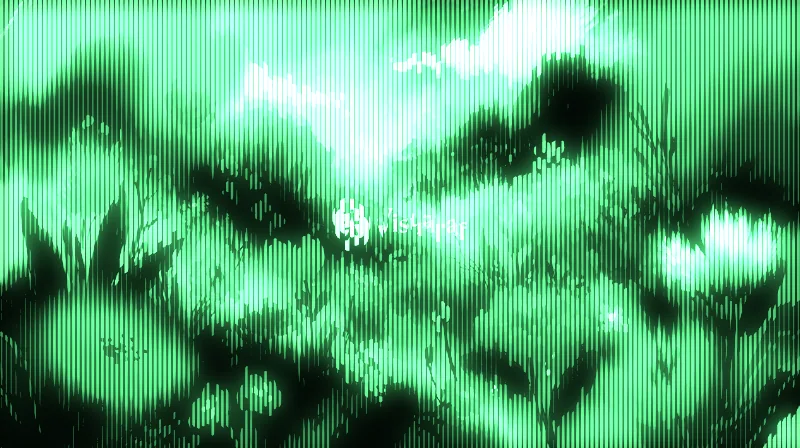
CRT
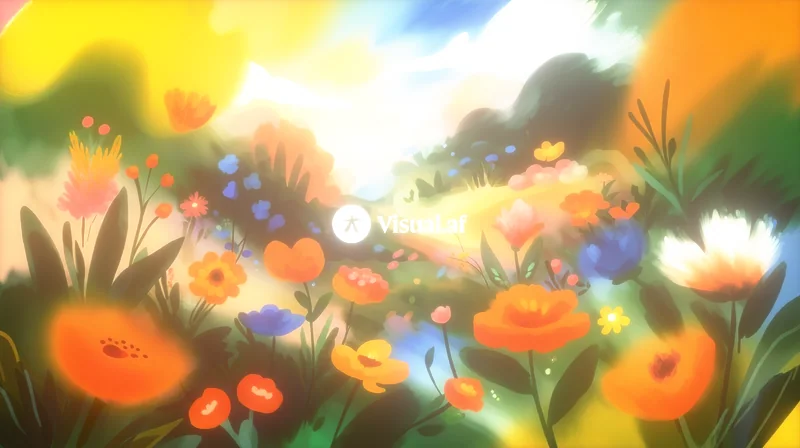
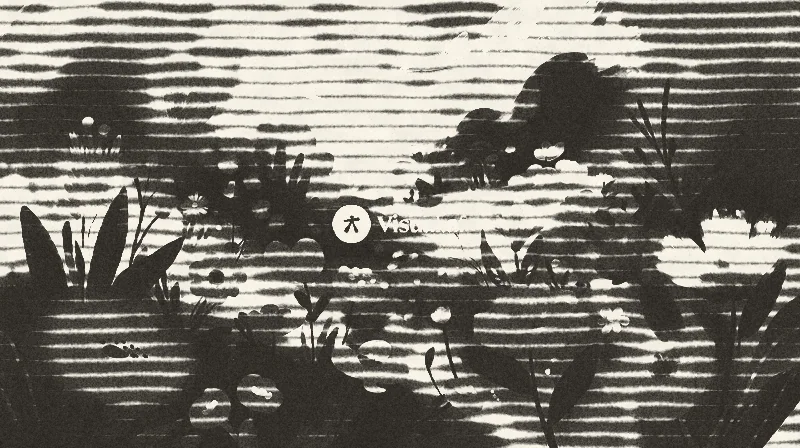
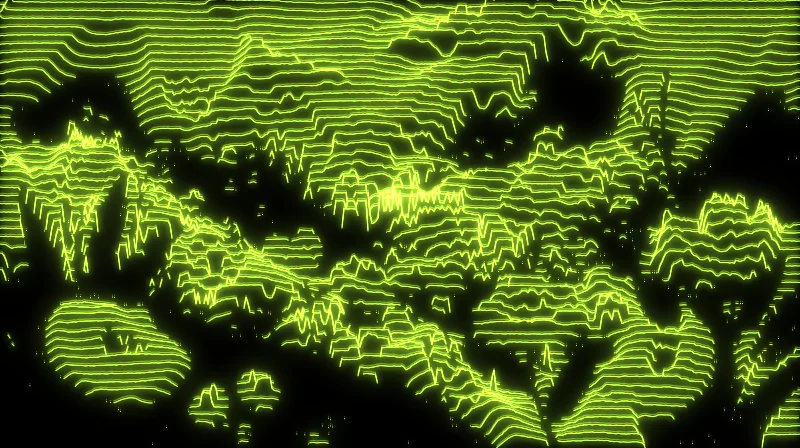
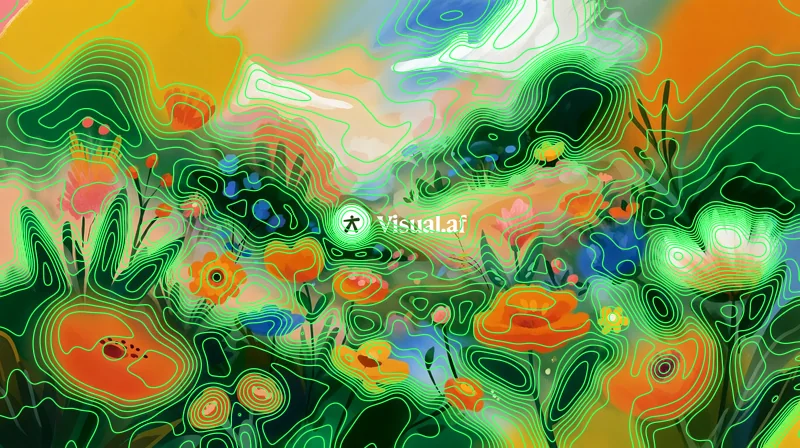
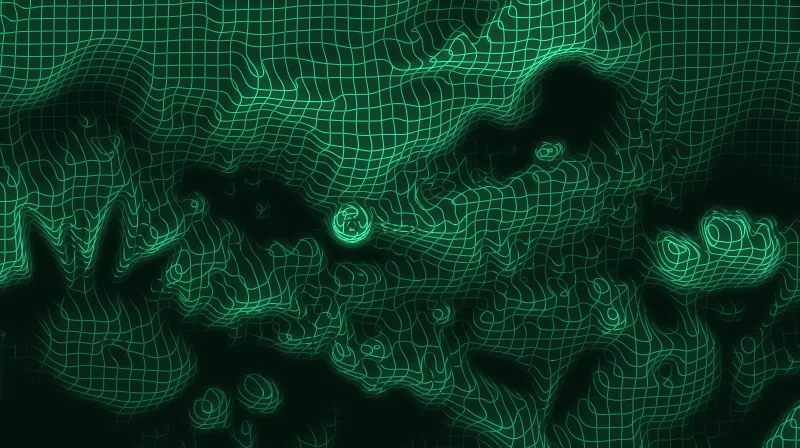
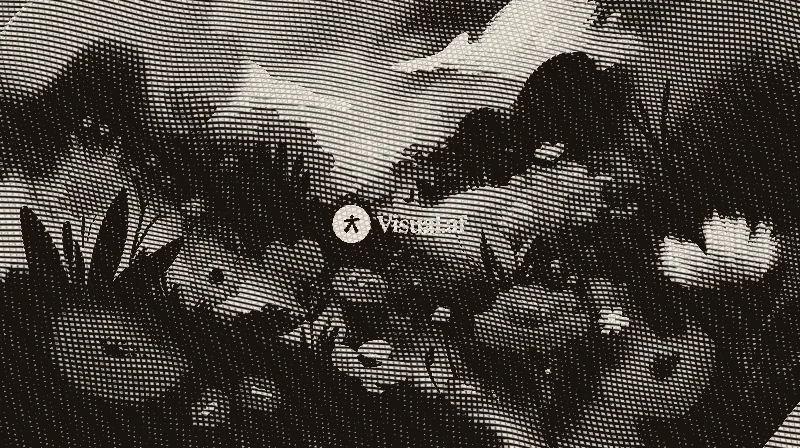
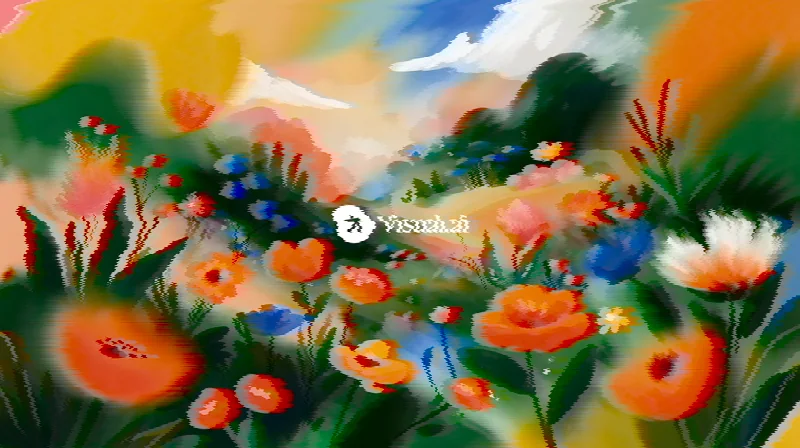
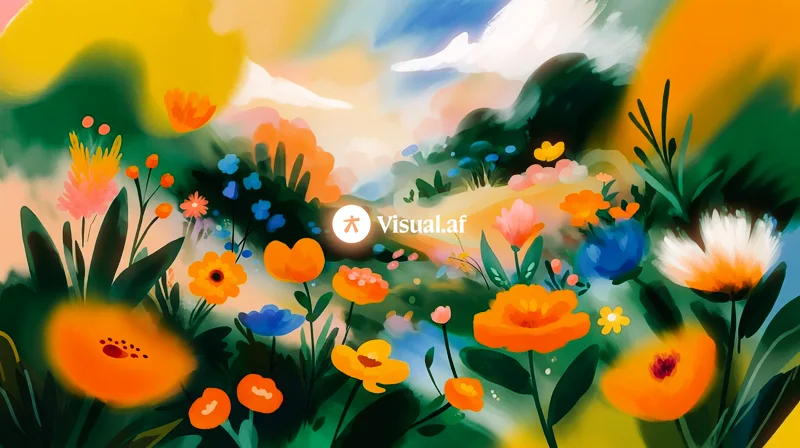
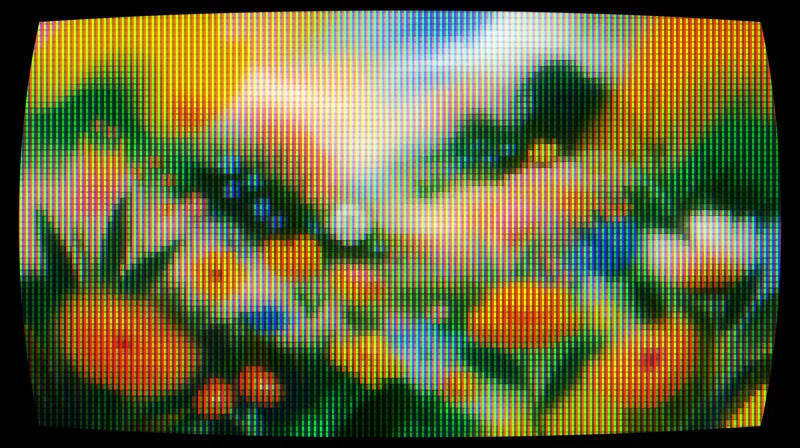
Biến mọi layer thành màn hình đèn hình: độ cong, điểm lân quang RGB, đường quét và bloom.
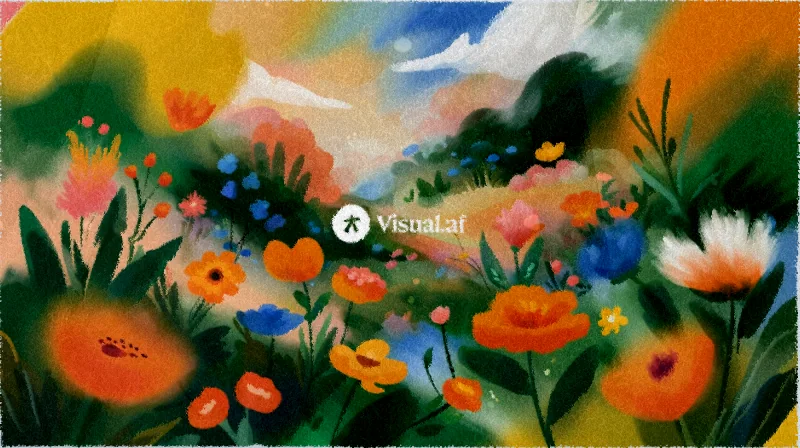
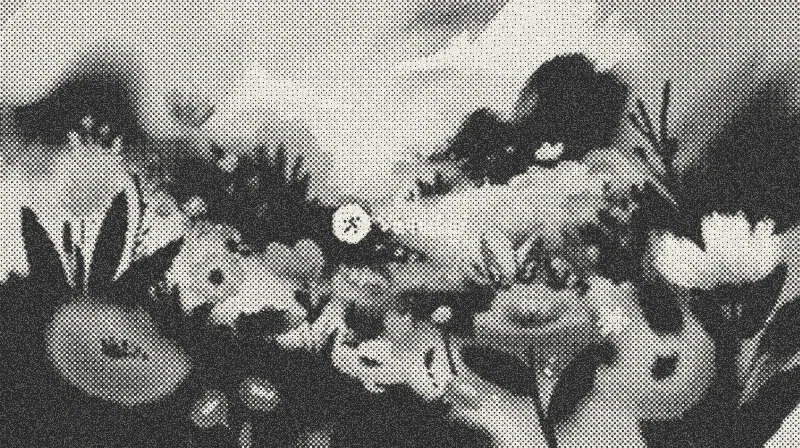
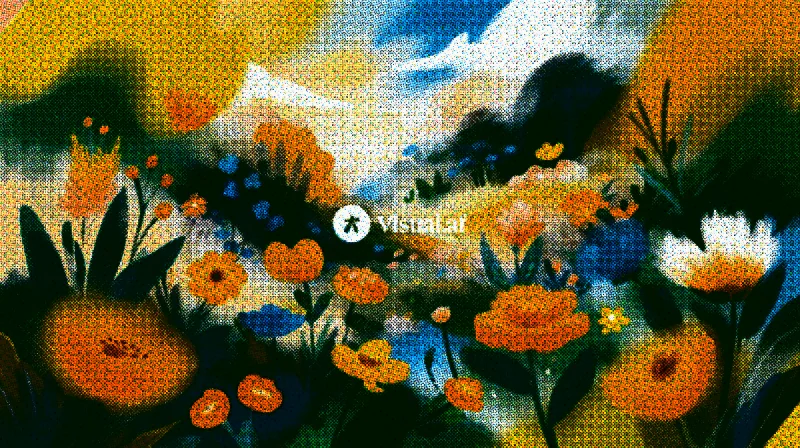
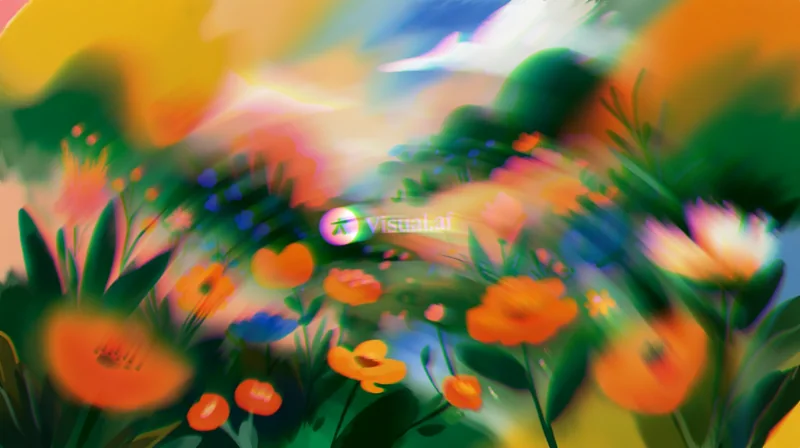
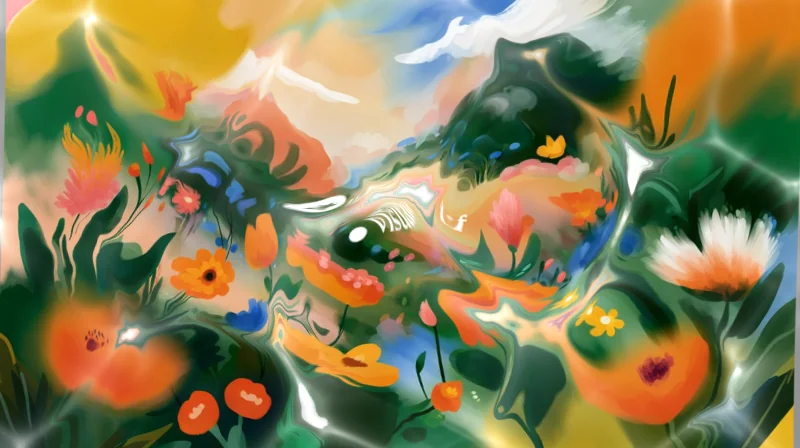
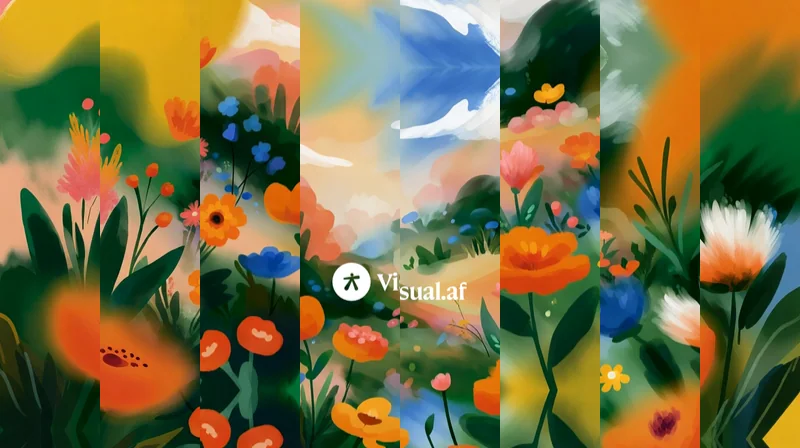
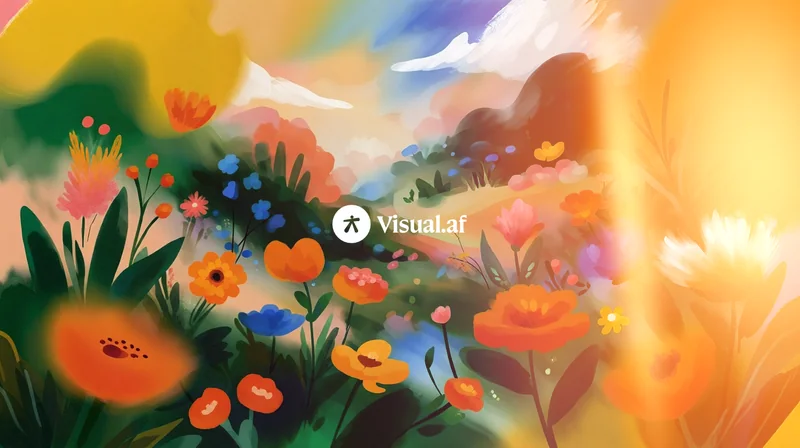
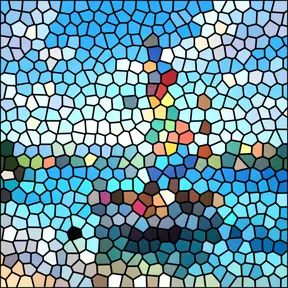
Ảnh của bạn hiện ra sau một bức tường gạch kính. Mỗi viên làm cong phần ảnh phía sau nó, nên chi tiết lặp lại và xê dịch từ viên này sang viên kế tiếp. Với những viên tròn hơn, ảnh trông như có giọt nước đọng trên cửa kính.
Filter Gallery
Gạch kính nằm trong Filter Gallery, plugin gồm 97 hiệu ứng trong một cửa sổ ngay bên trong Affinity. Bạn tải về miễn phí với CRT, ASCII, Dithering, Hạt cườm, Len đan, Khối xếp hình, Glitch và Pixel hóa, còn giấy phép USD $12 sẽ mở khóa Gạch kính và các hiệu ứng còn lại.
Có cả bản cho Windows · 4,5 MBCó cả bản cho Mac · 16,6 MB
Xem cả 97 hiệu ứng
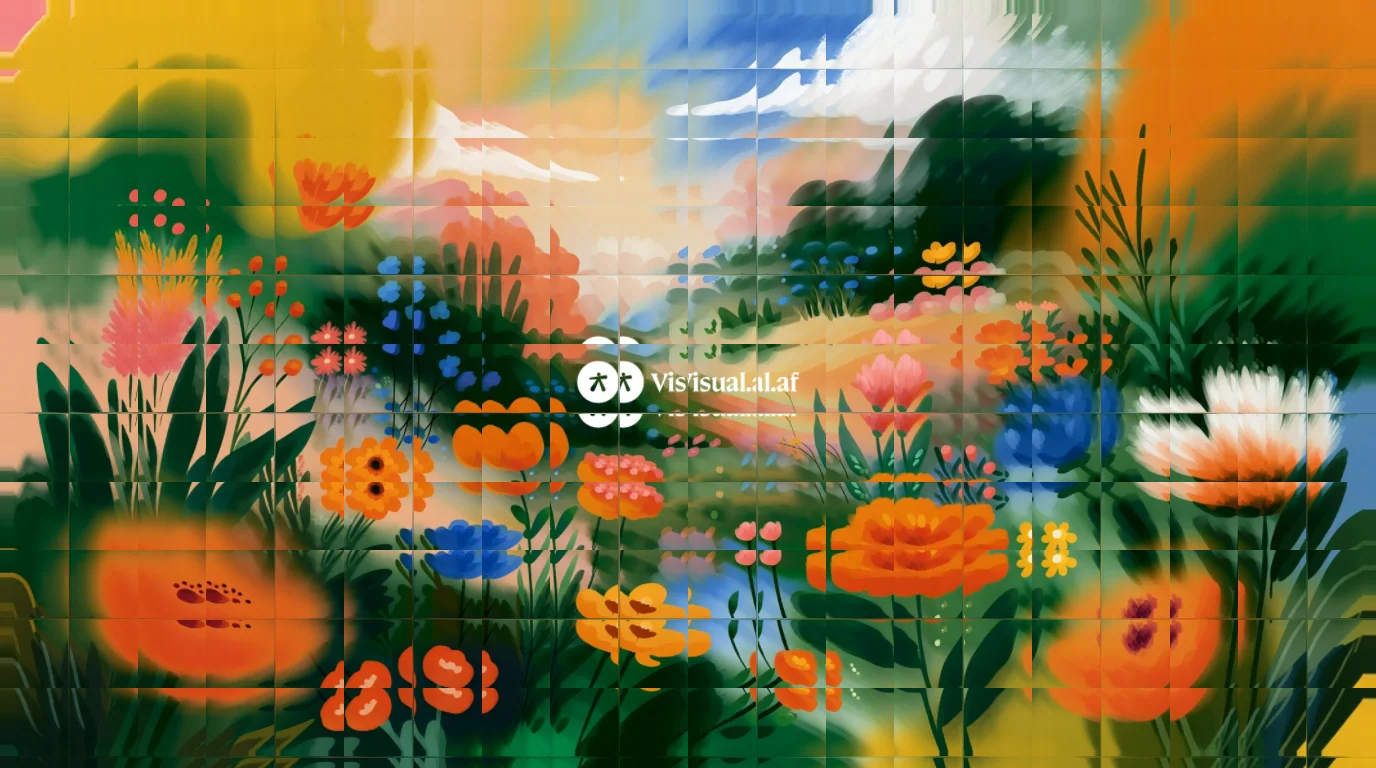 TrướcSau
Chọn một preset trong cửa sổ Filter Gallery rồi tinh chỉnh từ đó. Bạn vẫn có thể thay đổi mọi thông số.
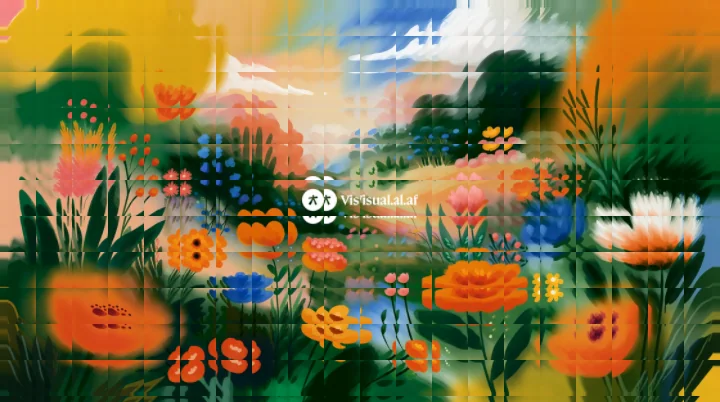
Lưới mịn gồm những viên vuông làm chi tiết hơi nhân đôi.
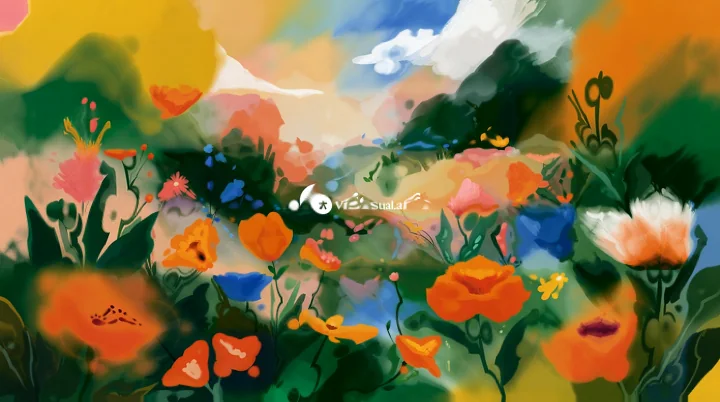
Những viên lớn, bo tròn làm ảnh gợn sóng, như giọt nước.
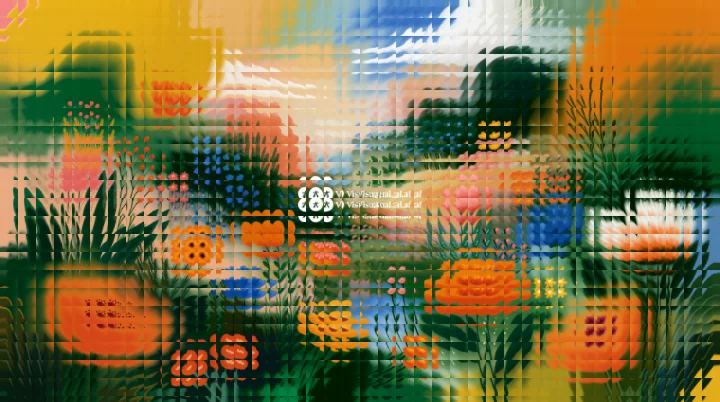
Rất nhiều viên tí hon, méo mạnh hơn.
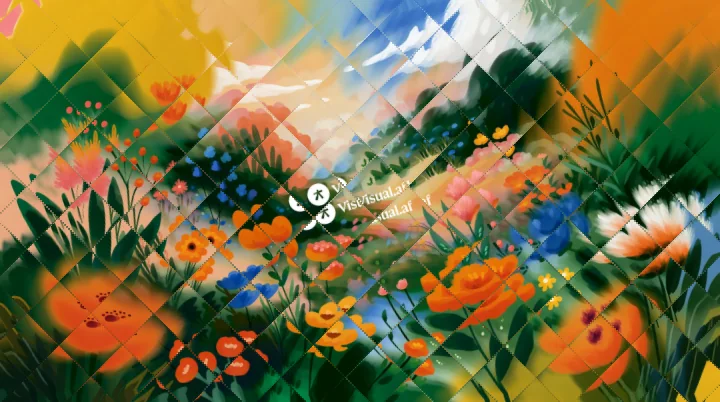
Các viên xoay 45 độ, xếp thành lưới hình thoi.
Tên các thông số giống hệt trong cửa sổ Filter Gallery.
Filter Gallery
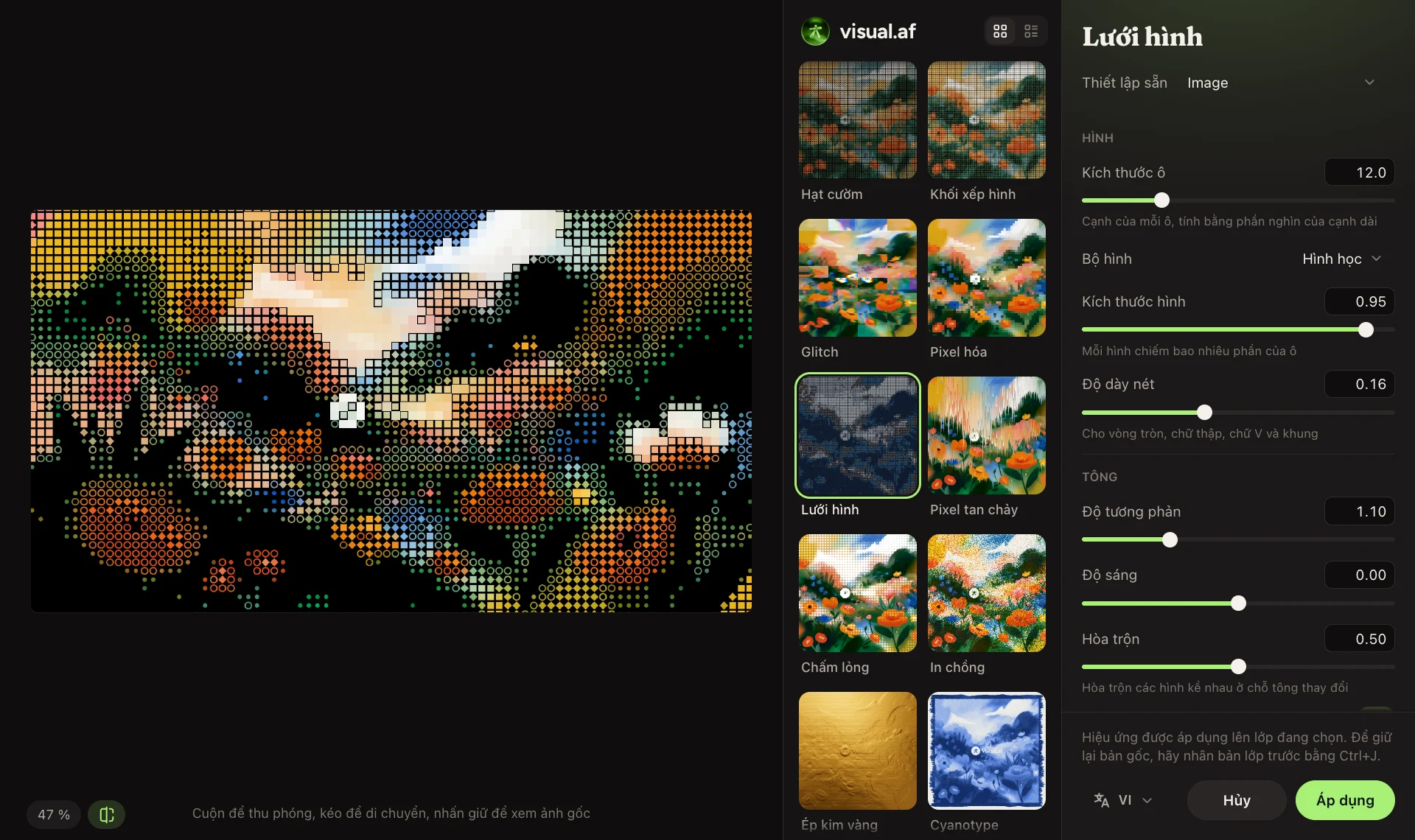
Filter Gallery là plugin gom cả 97 hiệu ứng của Visual Club vào một cửa sổ duy nhất. Bạn chọn hiệu ứng qua ảnh thu nhỏ của chính layer mình, tinh chỉnh với bản xem trước trực tiếp, so sánh trước và sau rồi mới áp dụng.
Cài đặt
Trình cài đặt sao chép plugin vào thư mục plugin của Affinity và bật tùy chọn mà Affinity cần để tải plugin.
Tải FilterGallery-Setup.exe. Không cần quyền quản trị viên.
Nhấn “Cài đặt”: trình cài đặt sao chép Filter Gallery vào Affinity và bật “Allow "Unknown" plugins to be used”, tùy chọn mà Affinity cần.
Chọn Filters › Plugins › Visual.af › Filter Gallery khi đang chọn một layer pixel. Hiệu ứng được áp dụng trực tiếp lên layer đó, nên nếu muốn giữ bản gốc, hãy nhân bản layer trước bằng Ctrl+J.
Tải FilterGallery-Setup.pkg. Không cần quyền quản trị viên.
Nhấn “Tiếp tục” rồi “Cài đặt”. Trình cài đặt sao chép Filter Gallery vào Affinity và bật “Allow "Unknown" plugins to be used”, tùy chọn mà Affinity trên Mac cần.
Chọn một layer pixel rồi chọn Pixel › Filters › Plugins › Visual.af › Filter Gallery. Hiệu ứng được áp dụng trực tiếp lên layer đó, nên nếu muốn giữ bản gốc, hãy nhân bản layer trước bằng ⌘J.
Không có sẵn. Affinity có filter và live filter, nhưng không có cửa sổ để chọn hiệu ứng bằng cách xem hình thu nhỏ của chính layer của bạn, như Filter Gallery của Photoshop. Filter Gallery của Visual Club bổ sung điều đó: bạn mở từ Filters › Plugins, xem từng hiệu ứng trong 97 hiệu ứng trên layer (kể cả 47 bộ lọc từ Filter Gallery của Photoshop), chỉnh với bản xem trước trực tiếp rồi áp dụng.
Đúng vậy. Filter Gallery có đủ 47 bộ lọc trong Filter Gallery của Photoshop, chia theo sáu thư mục như Photoshop, với cùng tên, thông số và giá trị mặc định, nên bạn có thể làm theo một hướng dẫn Photoshop trong Affinity với đúng các bước và giá trị đó. Bạn không cần Photoshop: các bộ lọc do Visual Club tạo ra và chạy ngay trong Affinity.
Có. Hãy tải trình cài đặt cho Mac (FilterGallery-Setup.pkg): plugin chạy với Affinity 3 trên máy Mac dùng Apple Silicon hoặc Intel. Trình cài đặt đã được Apple ký và chứng thực (notarize), nên mở ra mà không có cảnh báo nào.
Vào Settings › Photoshop Plugins, bật “Allow "Unknown" plugins to be used” rồi khởi động lại Affinity. Ngoài ra, hãy chọn một layer pixel trước khi mở menu Plugins: bộ lọc chỉ hoạt động trên layer pixel đang được chọn.
Affinity 3, trên Windows 10 hoặc 11 hoặc trên Mac.
Giống mọi bộ lọc trong Affinity, plugin hoạt động trên layer pixel. Để áp dụng hiệu ứng cho văn bản, vector hoặc nhóm, hãy nhân bản đối tượng rồi chuyển bản sao thành pixel trước (rasterize).
Không. Giống mọi bộ lọc trong Affinity, hiệu ứng được áp dụng lên layer đang chọn. Hãy nhân bản layer trước bằng Ctrl+J (⌘J trên Mac) nếu muốn giữ bản gốc, hoặc hoàn tác bằng Ctrl+Z (⌘Z).
Ba máy. Nếu đổi máy tính, bạn có thể giải phóng một máy ngay trong cửa sổ bằng email đã dùng để mua.
Chỉ để kích hoạt giấy phép và kiểm tra bản cập nhật. Các hiệu ứng được tính toán trên máy tính của bạn và hình ảnh của bạn không bao giờ rời khỏi máy. Khi ngoại tuyến, giấy phép vẫn hoạt động trong 14 ngày.
Khi có phiên bản mới, cửa sổ sẽ hiện thông báo kèm nút “Cập nhật”. Affinity sẽ dùng phiên bản mới từ lần khởi động tiếp theo.
Biến mọi layer thành màn hình đèn hình: độ cong, điểm lân quang RGB, đường quét và bloom.
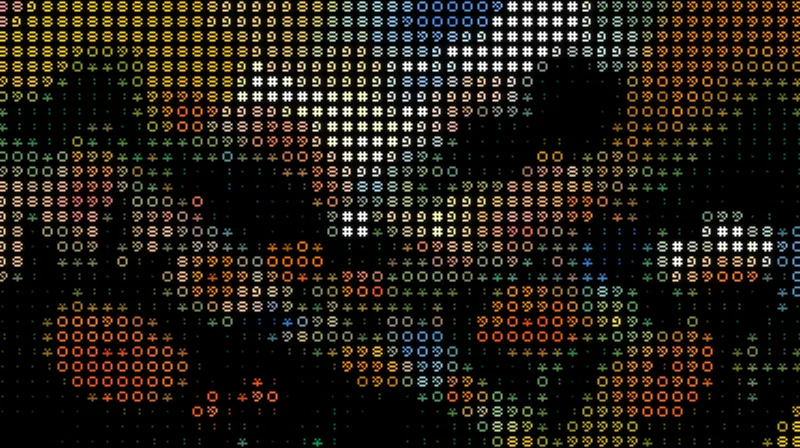
Biến hình ảnh của bạn thành tác phẩm tạo từ ký tự, giữ màu gốc hoặc dùng một màu mực, với nền trong suốt.
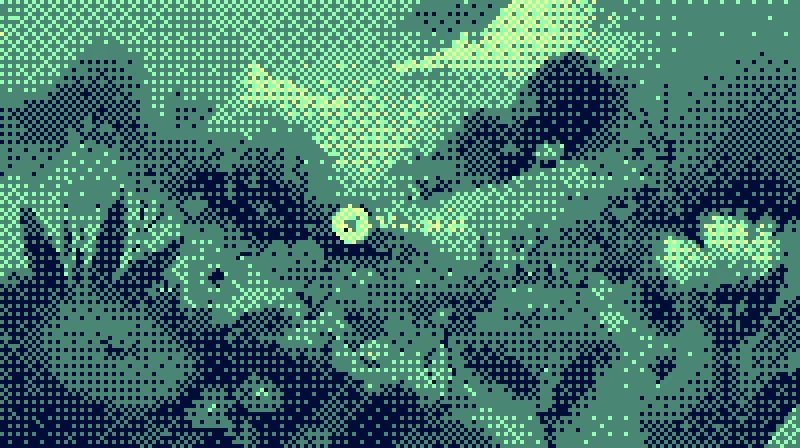
Tạo dithering cho hình ảnh của bạn bằng ma trận Bayer hoặc nhiễu ngẫu nhiên, với màu gốc hoặc bảng màu của riêng bạn.
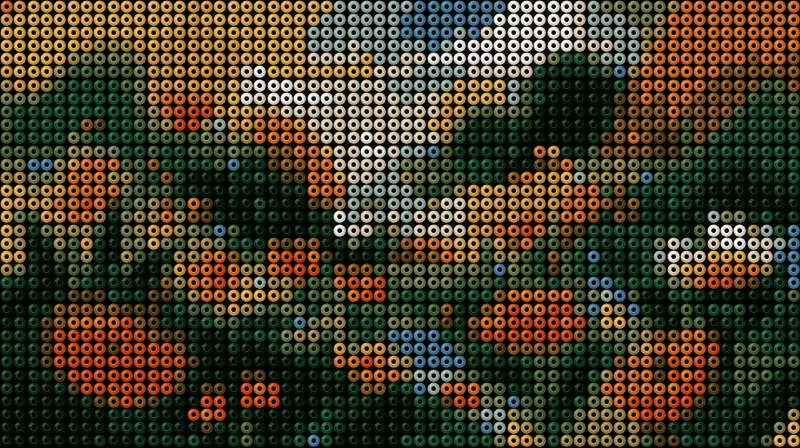
Tạo mẫu hạt hama từ hình ảnh của bạn: hạt có khối, lỗ điều chỉnh được và bảng xếp hạt có màu.
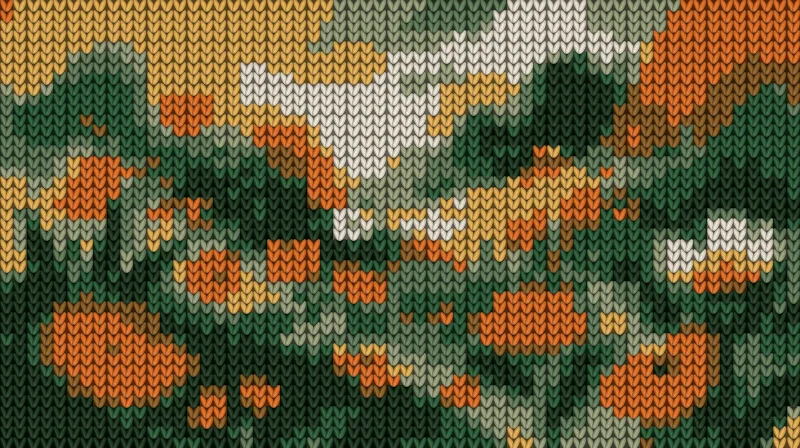
Biến hình ảnh của bạn thành vải đan len, với mũi đan hình chữ V, độ nổi và bảng màu chỉ vài màu.
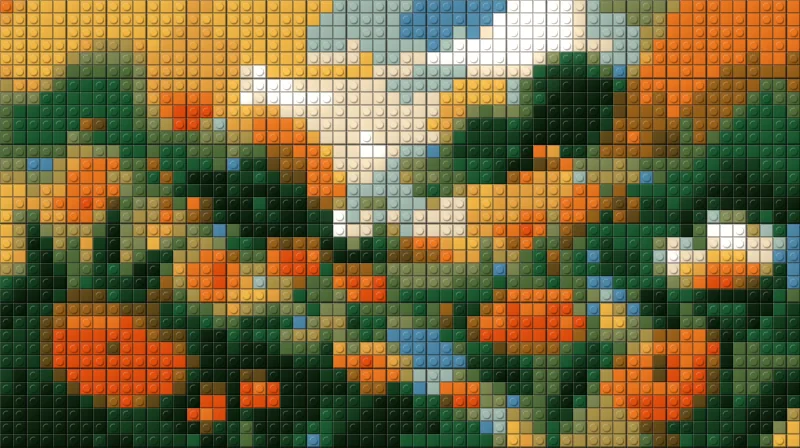
Biến hình ảnh của bạn thành tranh ghép từ gạch lắp ráp, với mảnh phẳng hoặc mảnh có núm.
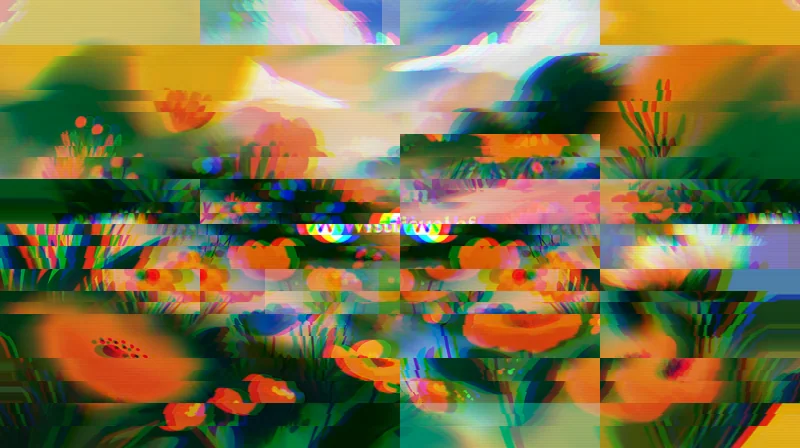
Ảnh của bạn vỡ như tín hiệu bị hỏng: dải lệch, tách RGB và thanh màu.
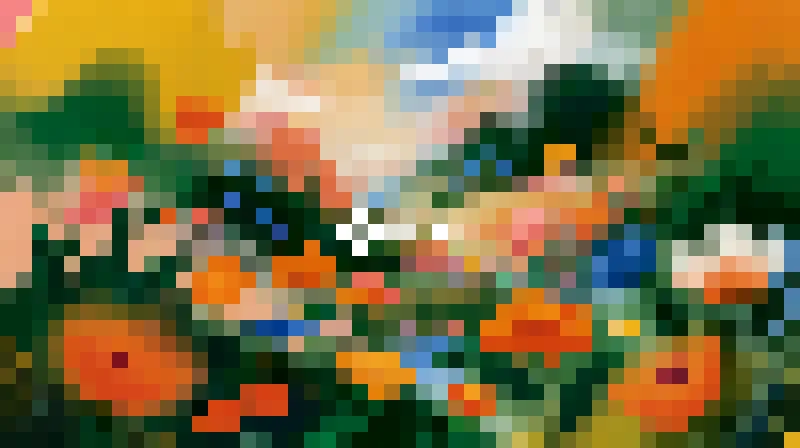
Ảnh của bạn thành những pixel lớn: hình vuông, chấm LED hoặc gạch lát nhỏ.
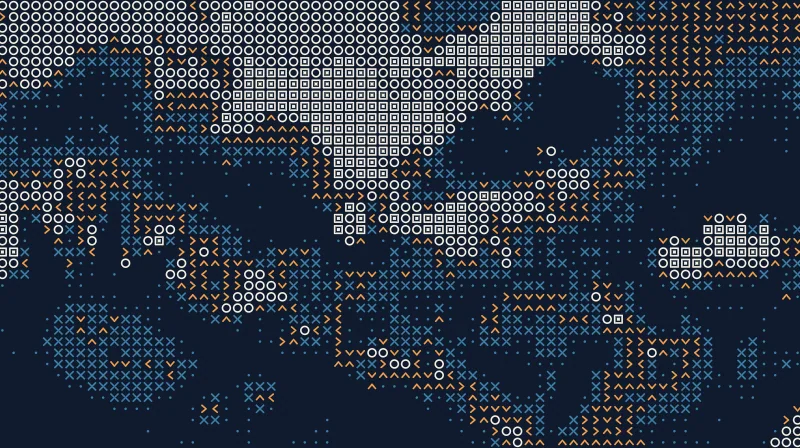
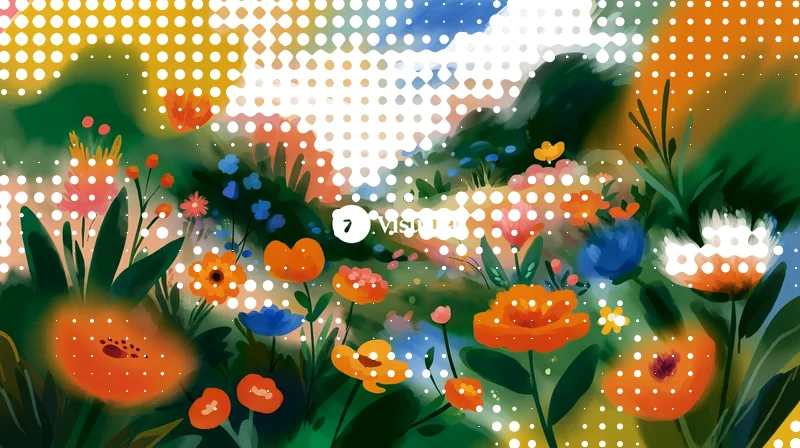
Ảnh của bạn thành lưới chấm, dấu nhân, vòng tròn và hình vuông được chọn theo tông.
Màu sắc trong ảnh của bạn chảy thành vệt như sơn tan chảy.
Những chấm to dần ở các tông bạn chọn và hòa vào nhau như giọt nước.
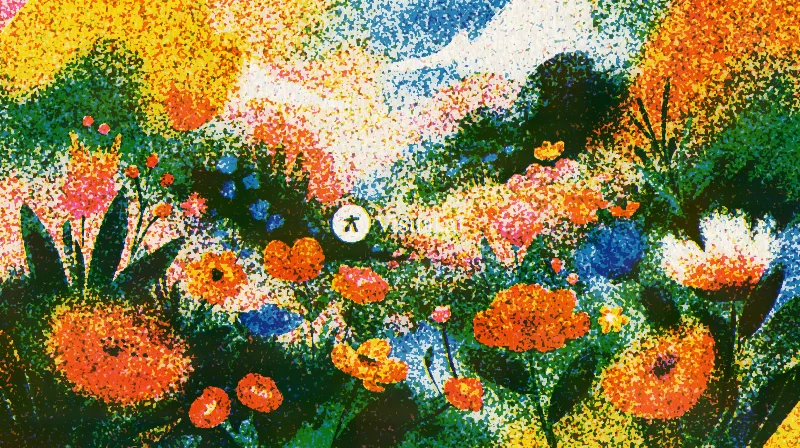
Ảnh của bạn in bằng tối đa ba màu mực chồng lên nhau, có hạt và lệch bản, như một bản in riso.
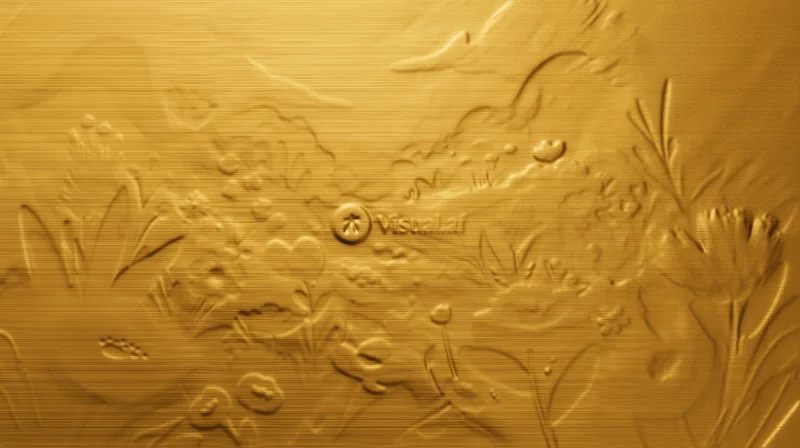
Ảnh của bạn dập nổi bằng vàng, bạc hoặc đồng, hoặc ép nhũ lên giấy.
Ảnh của bạn thành bản cyanotype: xanh Phổ trên giấy màu nước, với viền quét cọ.
Ảnh của bạn như qua một camera nhiệt, với sáu bảng màu nhiệt.
Khung, số, tọa độ và đường nối trên các điểm nổi bật của ảnh, như một hệ thống theo dõi.
Ảnh của bạn kéo giãn từ một tâm sắc nét, với viền màu cầu vồng về phía các mép.
Quầng sáng sâu quanh vùng sáng của ảnh, rực ở gần và dịu ở xa.
Những đường mực loang vào giấy, với 1 đến 3 màu mực, in chồng và lệch bản.
Biến hình ảnh của bạn thành hologram gồm những đường nhô lên theo độ sáng, có quầng sáng và nhiễu sóng.
Đường đồng mức trên ảnh của bạn, như bản đồ địa hình về độ sáng.
Quầng sáng, vệt sáng kéo theo các nguồn sáng và những ngôi sao mảnh trên phần sáng nhất của ảnh.
Màn hình phosphor với những đường dọc dày lên theo độ sáng, kèm quầng sáng.
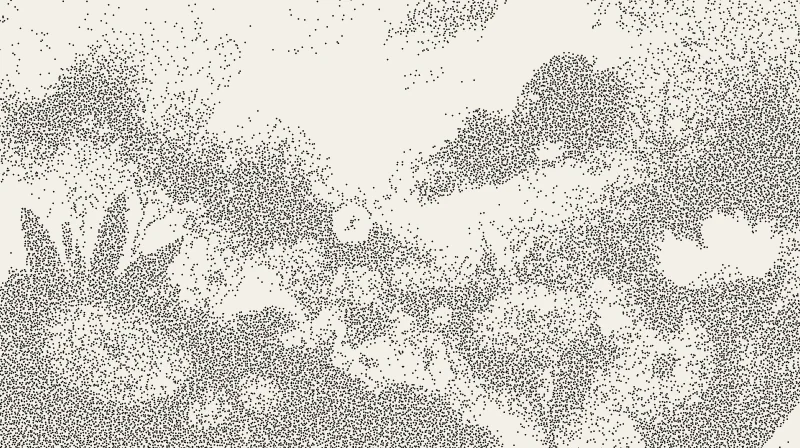
Ảnh của bạn được vẽ bằng những chấm mực rời, dày hơn ở vùng tối.
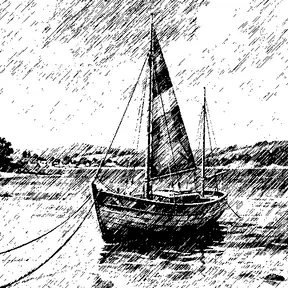
Ảnh của bạn được khắc trên gỗ: mực đặc, nét song song và nét đan chéo.
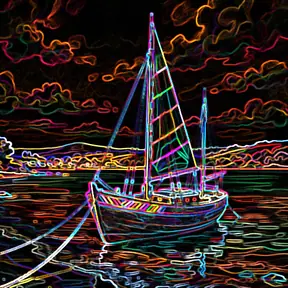
Lưới dây phát sáng, uốn cong theo độ sáng của ảnh.
Mực và màu được cắt bằng họa tiết mê cung hữu cơ.
Sợi giấy, nếp nhàu và nếp gấp phủ lên ảnh của bạn.
Ảnh của bạn nhìn qua tấm kính gân.
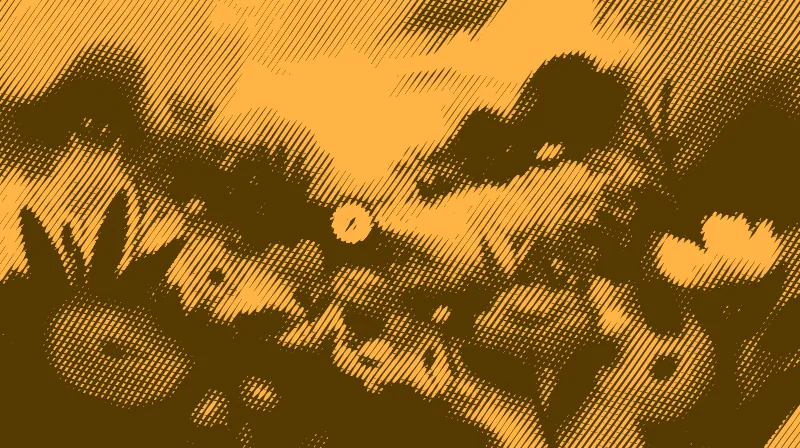
Lưới chấm to dần theo vùng tối, như một bức ảnh in.
Ảnh của bạn được in bằng bốn màu mực, với các chấm cyan, magenta, vàng và đen.
Ảnh của bạn qua một ống kính làm cong hình, với màu sắc tách ra ở các cạnh.
Ảnh của bạn dưới nước, với sóng và ánh sáng caustics.
Ảnh của bạn được vẽ lại bằng những đường khắc, như chân dung trên tờ tiền.
Ảnh của bạn như một file JPEG bị nén quá mức, vỡ thành những khối vuông.
Ảnh của bạn như một khung hình từ cuộn băng VHS đã cũ.
Ảnh của bạn được cắt thành những dải trượt lệch nhau.
Màu của phim analog trên ảnh của bạn, với quầng sáng ấm quanh các nguồn sáng.
Một chùm sáng màu lọt vào ảnh của bạn từ một mép.
Ảnh của bạn bị mất nét, với các điểm sáng nở thành nhiều hình dạng.
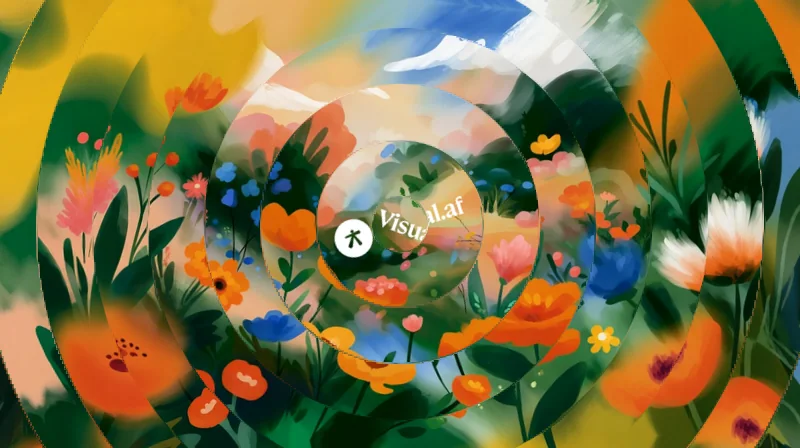
Một lát cắt của ảnh lặp lại quanh một tâm, như trong kính vạn hoa.
Ảnh của bạn bị kéo thành những vệt màu từ một đường.
Ảnh của bạn được cắt thành những vòng xoay lệch nhau.
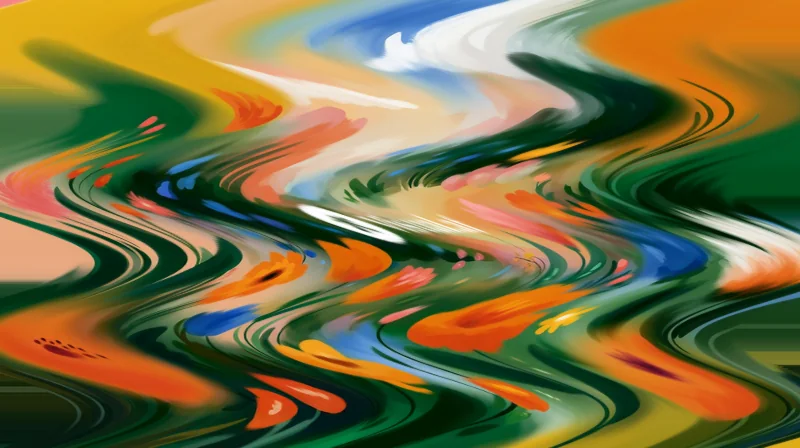
Ảnh của bạn bị uốn theo sóng: gợn sóng, zigzag hoặc dải lệch.
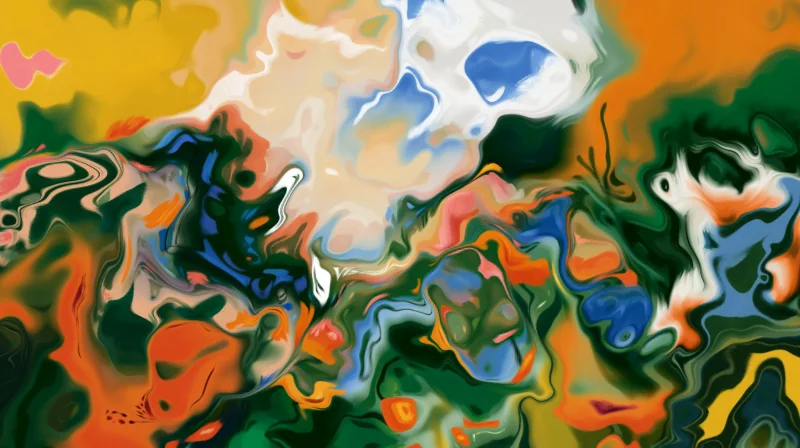
Ảnh của bạn tuôn chảy thành những vòng xoáy, như sơn trên mặt nước.
Một nửa ảnh của bạn được phản chiếu sang nửa kia.
Ảnh của bạn sắc nét ở một phía và mờ dần về phía bên kia.
Ảnh của bạn phản chiếu trên mặt sàn bóng, mờ dần khi càng xa.
Pixel trong ảnh của bạn bị tán xạ, như kính mờ hay sơn xịt.