CRT
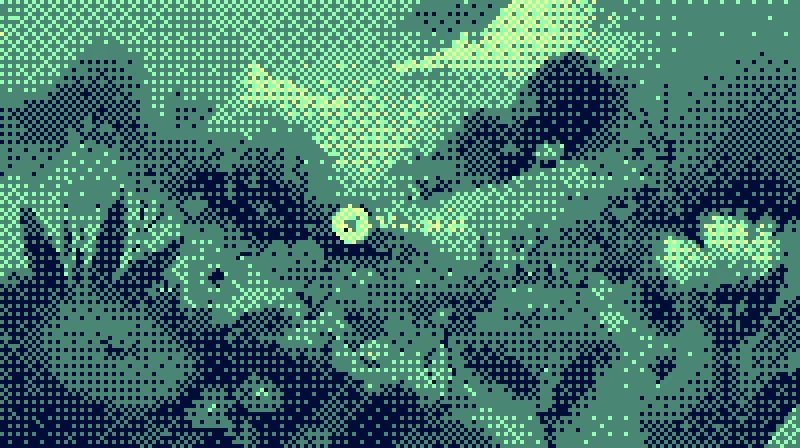
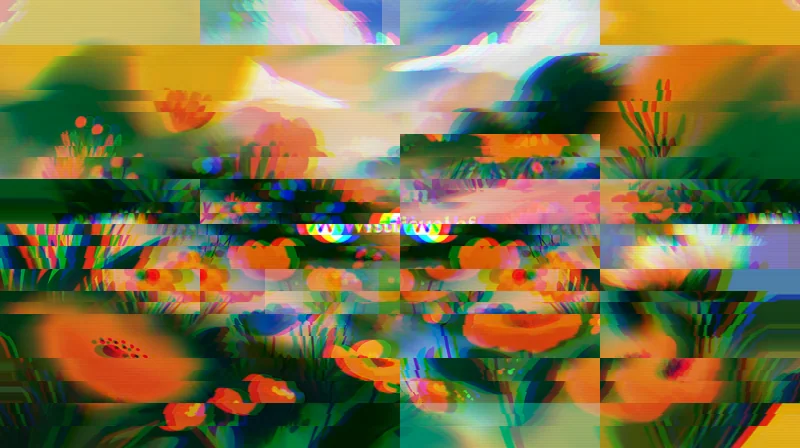
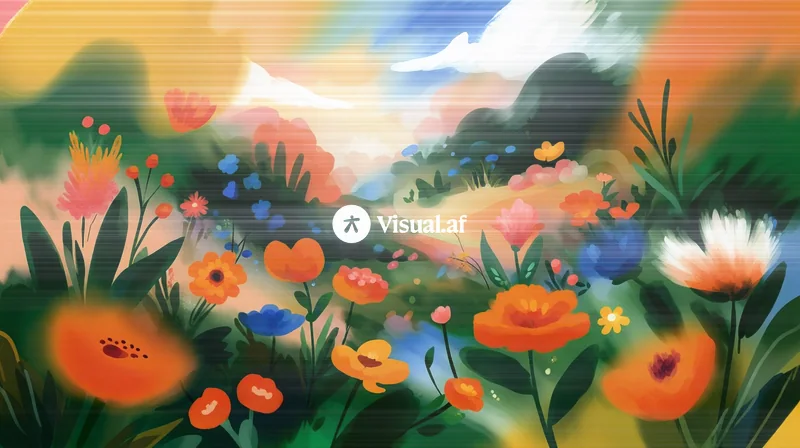
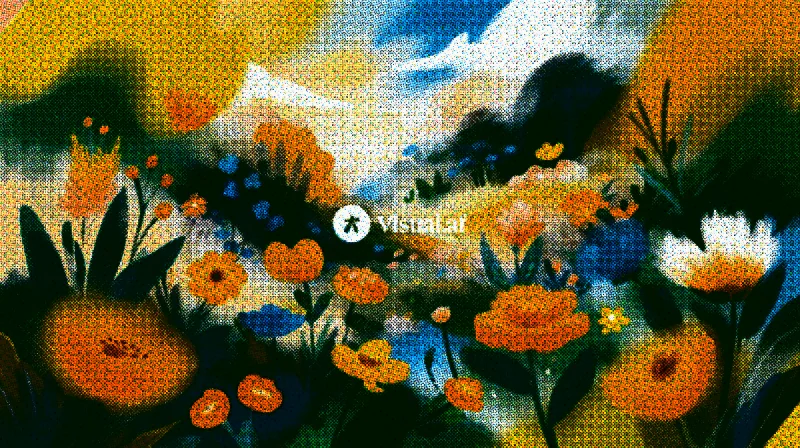
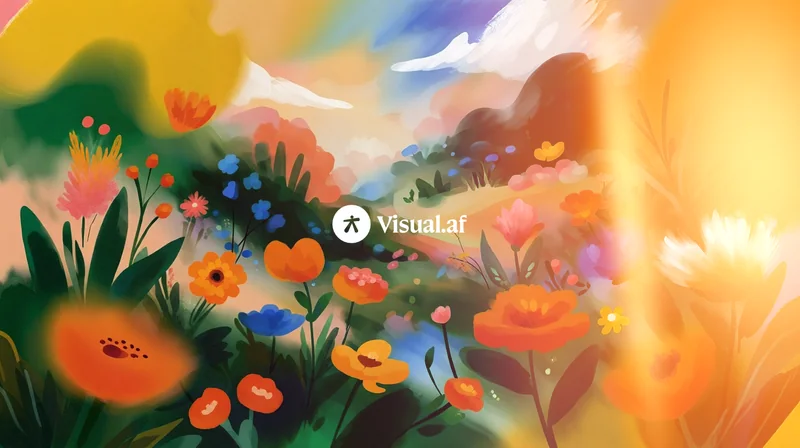
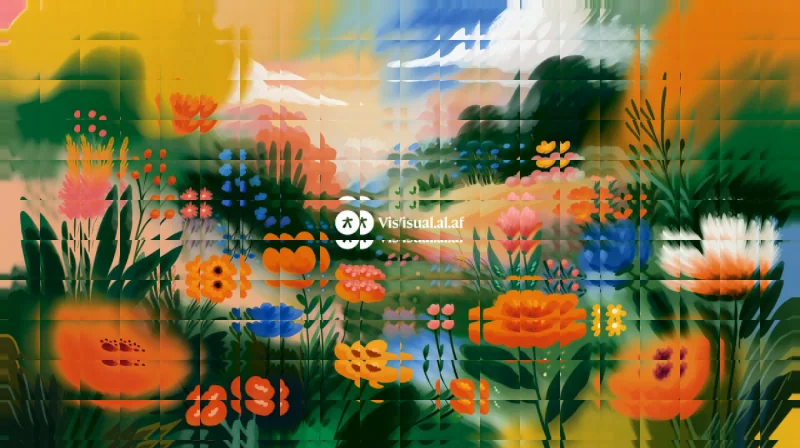
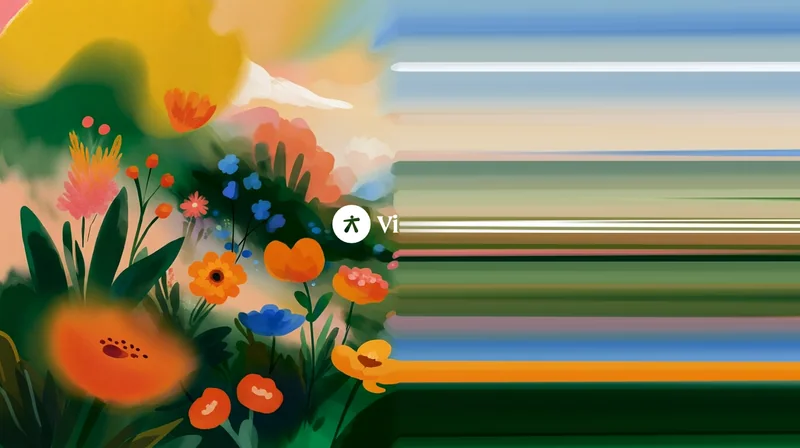
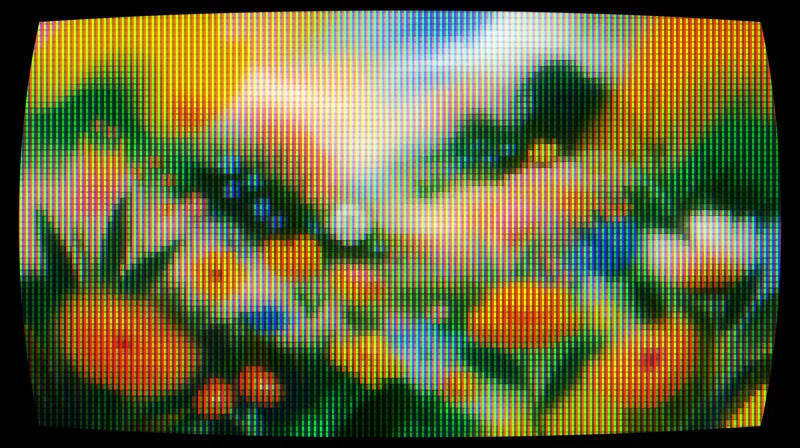
Verwandelt jede Ebene in einen Röhrenbildschirm: Wölbung, RGB-Phosphorpunkte, Scanlines und Bloom.
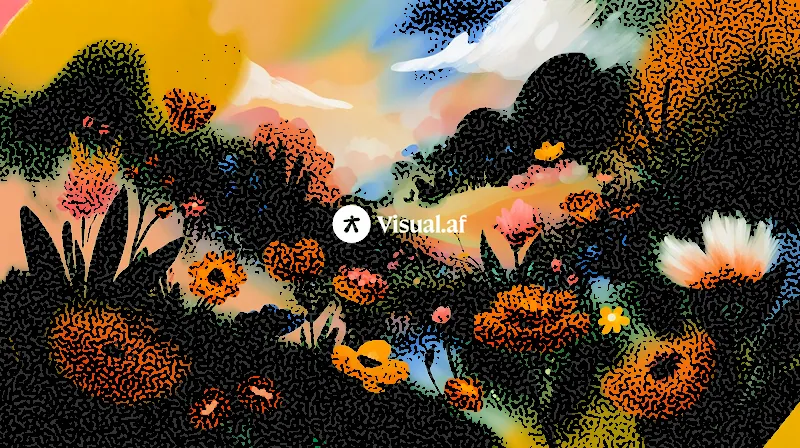
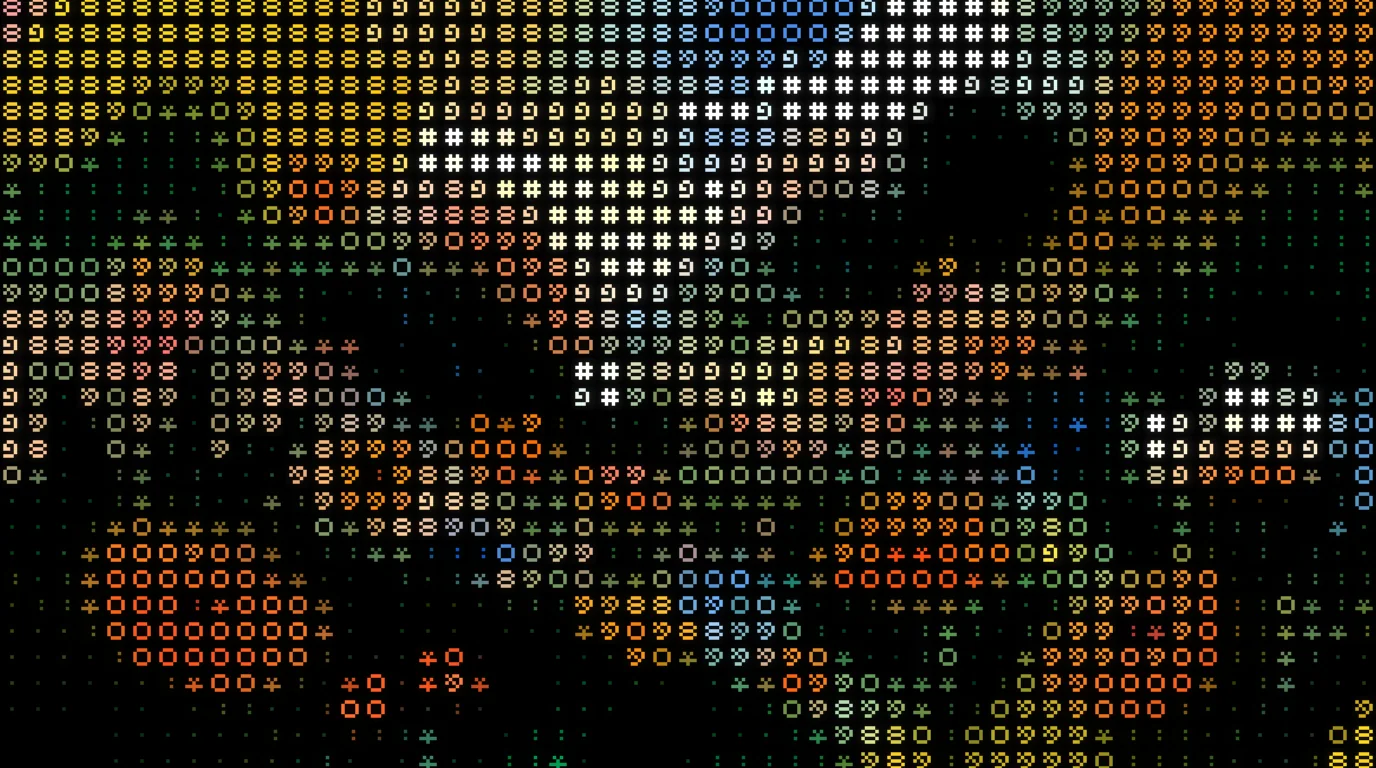
Verwandelt jede Ebene anhand ihrer Helligkeit in Zeichen. Vier Stile, Originalfarben oder eine einzelne Farbe, Bloom und transparenter Hintergrund, mit Live-Vorschau.
Filter Gallery
ASCII ist in Filter Gallery enthalten, einem Plugin mit 97 Effekten in einem einzigen Fenster direkt in Affinity. Der Download ist kostenlos, braucht kein Konto und enthält CRT, ASCII, Dithering, Bügelperlen, Strickstoff, Bausteine, Glitch und Verpixeln. Mit einer Lizenz für USD $12 schaltest du die übrigen 89 Effekte frei.
Auch für Windows · 4,5 MBAuch für Mac · 16,6 MB
Alle 97 Effekte ansehen
 VorherNachher
Wähle im Fenster von Filter Gallery eines aus und passe es von dort aus an. Alle Regler lassen sich danach noch ändern.
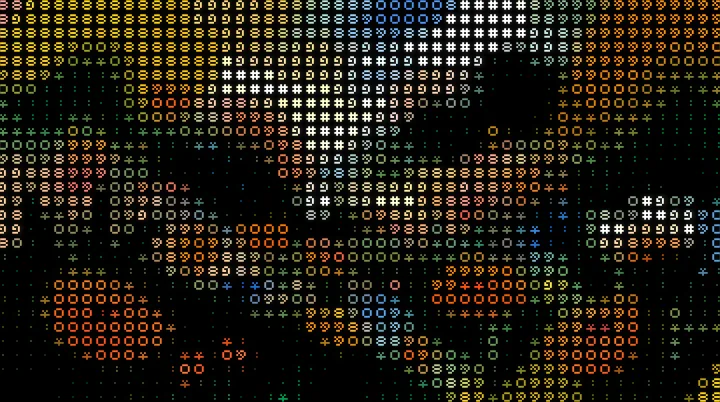
Klassische Zeichen in den eigenen Farben deines Bildes.
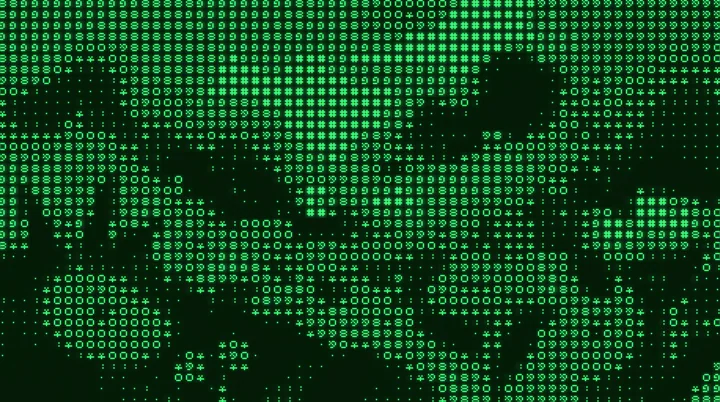
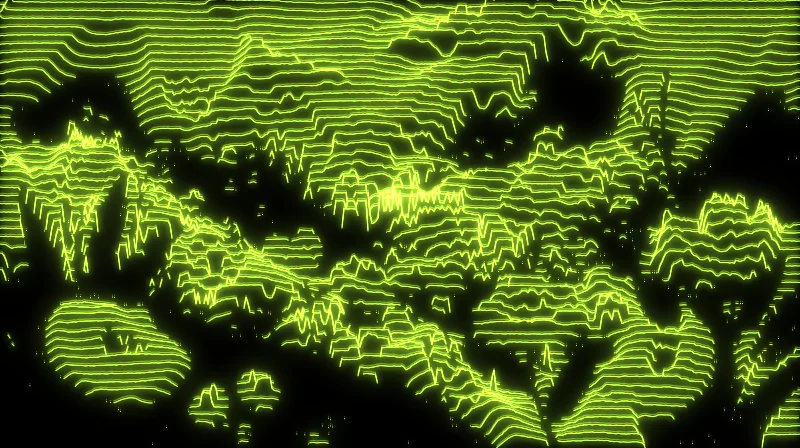
Grüner Phosphor auf Schwarz, wie bei einer alten Konsole.
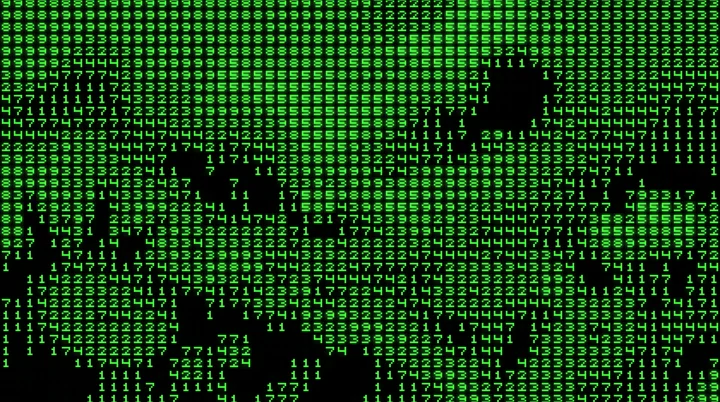
Leuchtende grüne Ziffern.
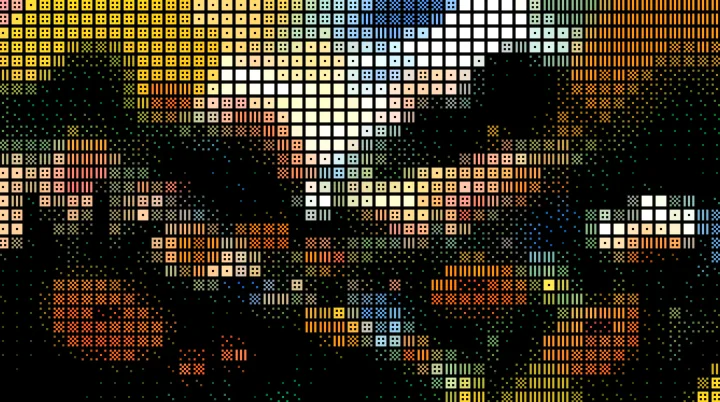
Blöcke, die sich mit dem Licht füllen, in den Originalfarben.
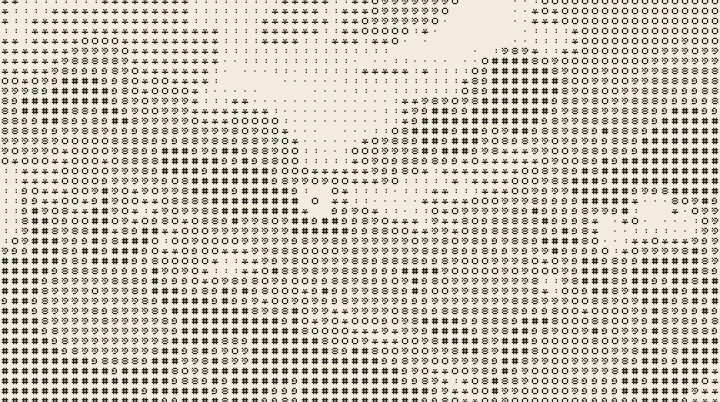
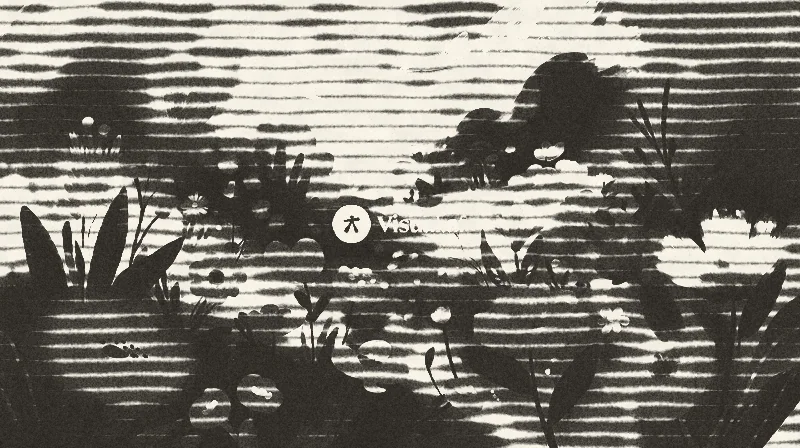
Dunkle Tinte auf cremefarbenem Papier, mit invertierter Helligkeit.
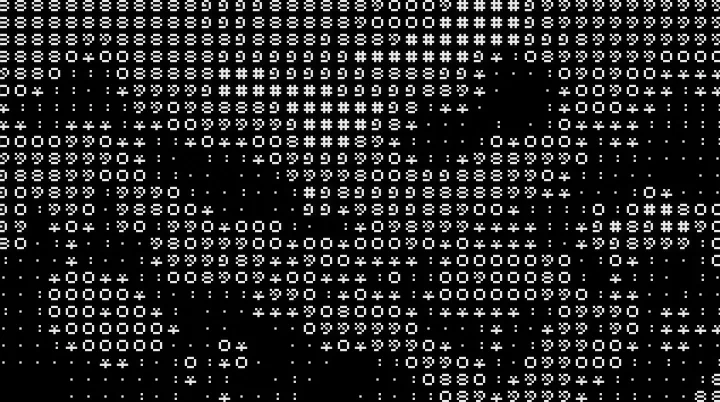
Große hellgraue Zeichen auf Schwarz.
Die Namen sind dieselben wie im Fenster von Filter Gallery.
Filter Gallery
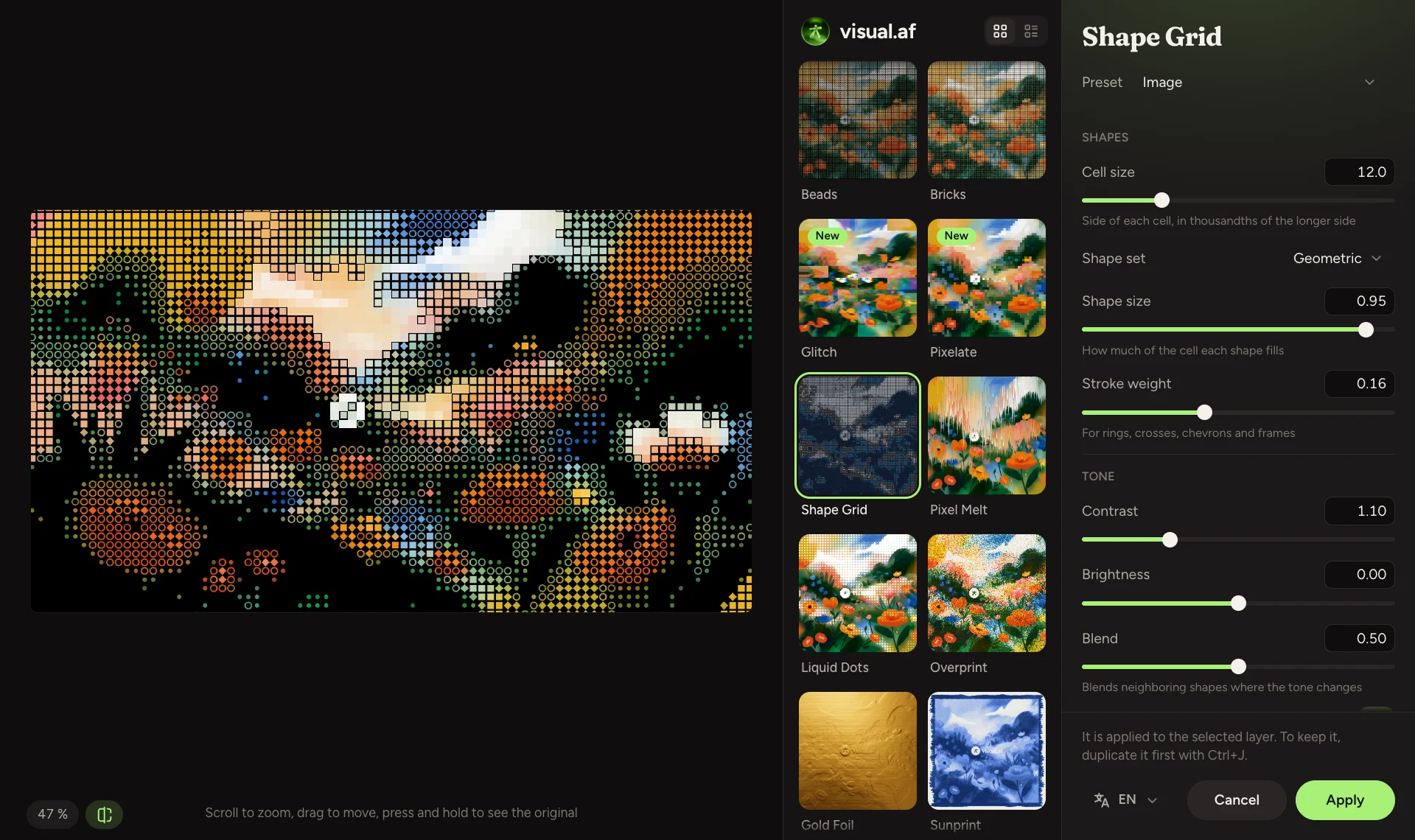
Filter Gallery ist ein Plugin mit allen 97 Effekten von Visual Club in einem einzigen Fenster. Du wählst anhand von Miniaturen deiner Ebene aus, passt mit Live-Vorschau an und vergleichst Vorher und Nachher, bevor du den Effekt anwendest.
Installation
Das Installationsprogramm kopiert das Plugin in den Plugin-Ordner von Affinity und aktiviert die Einstellung, die Affinity zum Laden braucht.
Lade FilterGallery-Setup.exe herunter. Es braucht keine Administratorrechte.
Klicke auf „Installieren“: Filter Gallery wird in Affinity kopiert und die Einstellung „Allow "Unknown" plugins to be used“ wird aktiviert, die Affinity braucht.
Wähle bei ausgewählter Pixelebene Filter › Plugins › Visual.af › Filter Gallery. Der Effekt wird auf diese Ebene angewendet. Dupliziere sie vorher mit Strg+J, wenn du das Original behalten möchtest.
Lade FilterGallery-Setup.pkg herunter. Es braucht keine Administratorrechte.
Klicke auf „Fortfahren“ und dann auf „Installieren“. Filter Gallery wird in Affinity kopiert und die Einstellung „Allow "Unknown" plugins to be used“ wird aktiviert, die Affinity auf dem Mac braucht.
Wähle eine Pixelebene aus und dann Pixel › Filter › Plugins › Visual.af › Filter Gallery. Der Effekt wird auf diese Ebene angewendet. Dupliziere sie vorher mit ⌘J, wenn du das Original behalten möchtest.
Nicht eingebaut. Affinity hat Filter und Live-Filter, aber kein Fenster, in dem du Effekte als Vorschaubilder deiner eigenen Ebene durchstöberst, wie die Filtergalerie von Photoshop. Filter Gallery von Visual Club ergänzt genau das: Du öffnest sie über Filter › Plugins, siehst jeden der 97 Effekte auf deiner Ebene (darunter die 47 aus der Filtergalerie von Photoshop), stellst ihn mit Live-Vorschau ein und wendest ihn an.
Ja. Filter Gallery enthält alle 47 Filter aus der Filtergalerie von Photoshop, in ihren sechs Ordnern, mit denselben Namen, Reglern und Standardwerten. So kannst du einem Photoshop-Tutorial in Affinity mit denselben Schritten und Werten folgen. Du brauchst kein Photoshop: Die Filter sind von Visual Club entwickelt und laufen direkt in Affinity.
Ja. Lade das Installationsprogramm für den Mac (FilterGallery-Setup.pkg) herunter: Es funktioniert mit Affinity 3 auf Macs mit Apple Silicon oder Intel. Das Installationsprogramm ist signiert und von Apple notarisiert, deshalb öffnet es sich ohne Warnungen.
Gehe zu Settings › Photoshop Plugins, aktiviere „Allow "Unknown" plugins to be used“ und starte Affinity neu. Wähle außerdem eine Pixelebene aus, bevor du das Menü „Plugins“ öffnest: Der Filter funktioniert nur auf einer ausgewählten Pixelebene.
Affinity 3, unter Windows 10 oder 11 oder auf einem Mac.
Wie jeder Filter in Affinity arbeitet es auf Pixelebenen. Um einen Effekt auf Text, Vektoren oder eine Gruppe anzuwenden, dupliziere sie und wandle die Kopie zuerst in Pixel um (rastern).
Nein. Wie bei jedem Filter in Affinity wird der Effekt auf die ausgewählte Ebene angewendet. Dupliziere sie vorher mit Strg+J (⌘J auf dem Mac), wenn du das Original behalten möchtest, oder mache den Effekt mit Strg+Z (⌘Z) rückgängig.
Auf drei. Wenn du den Computer wechselst, kannst du direkt im Fenster einen freigeben, mit der E-Mail-Adresse deines Kaufs.
Nur um die Lizenz zu aktivieren und nach Updates zu suchen. Die Effekte werden auf deinem Computer berechnet und deine Bilder verlassen ihn nie. Offline funktioniert die Lizenz 14 Tage lang weiter.
Wenn es eine neue Version gibt, zeigt das Fenster einen Hinweis mit der Schaltfläche „Aktualisieren“ an. Affinity verwendet die neue Version beim nächsten Start.
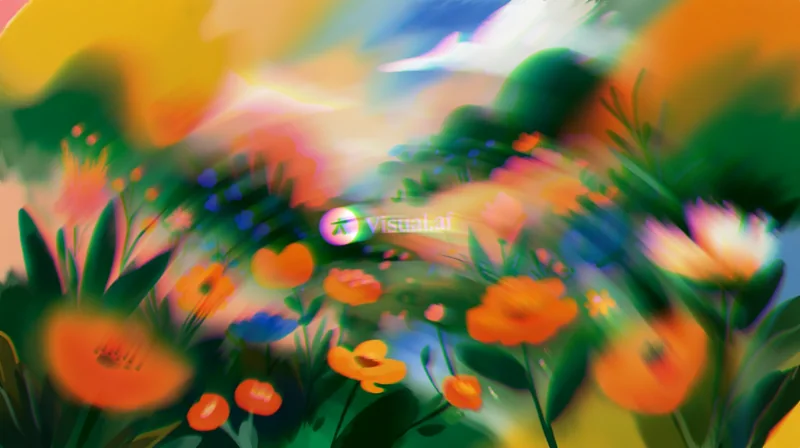
Verwandelt jede Ebene in einen Röhrenbildschirm: Wölbung, RGB-Phosphorpunkte, Scanlines und Bloom.
Dithert deine Bilder mit Bayer-Matrizen oder zufälligem Rauschen, in den Originalfarben oder mit deiner eigenen Palette.
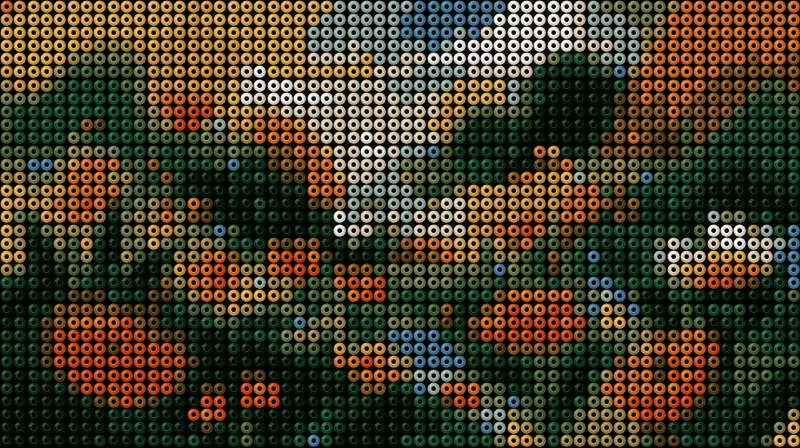
Erstelle Bügelperlen-Muster aus deinen Bildern: Perlen mit Volumen, einstellbarem Loch und farbiger Steckplatte.
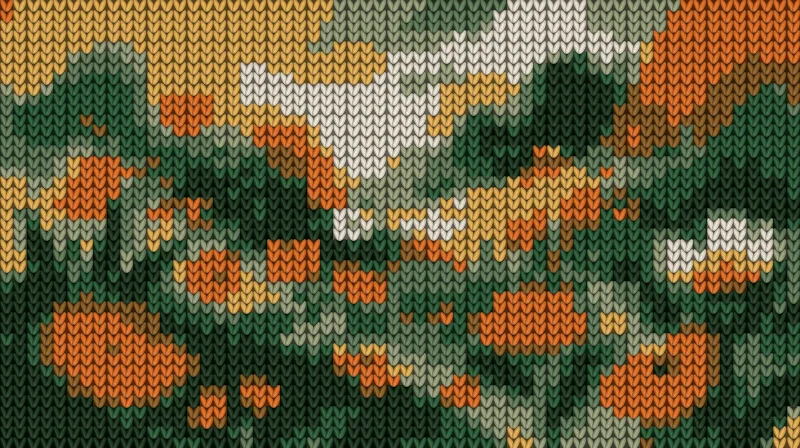
Verwandelt deine Bilder in Strickstoff, mit V-förmigen Maschen, Relief und einer Palette aus wenigen Farben.
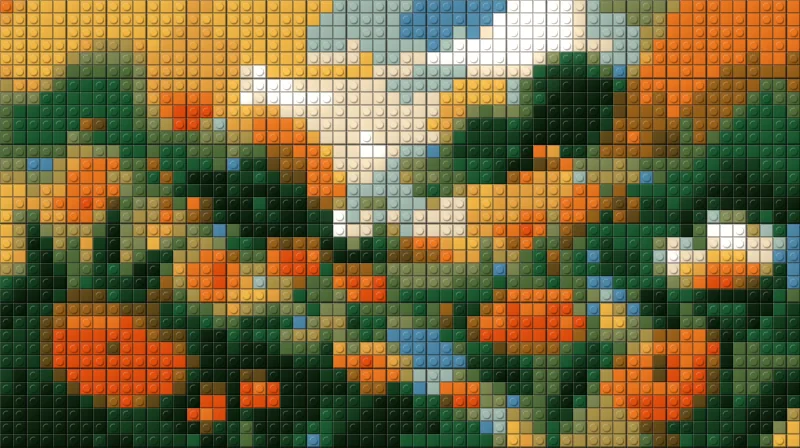
Verwandelt deine Bilder in ein Mosaik aus Bausteinen, mit flachen Steinen oder Steinen mit Noppen.
Dein Bild zerstört wie ein defektes Signal: verschobene Streifen, RGB-Versatz und Farbbalken.
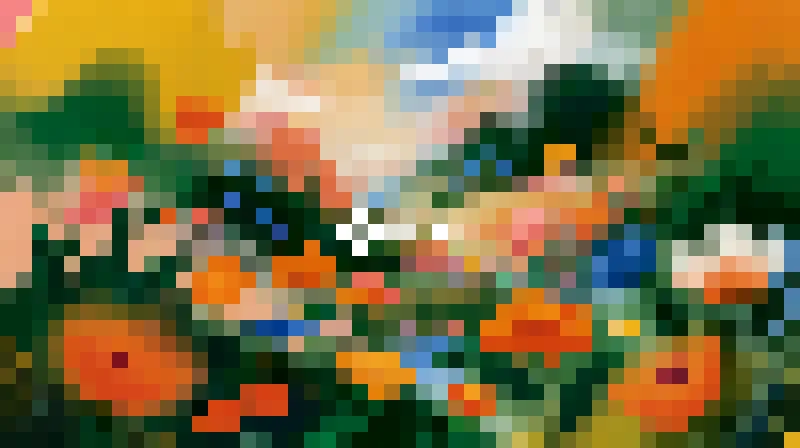
Dein Bild in großen Pixeln: Quadrate, LED-Punkte oder kleine Kacheln.
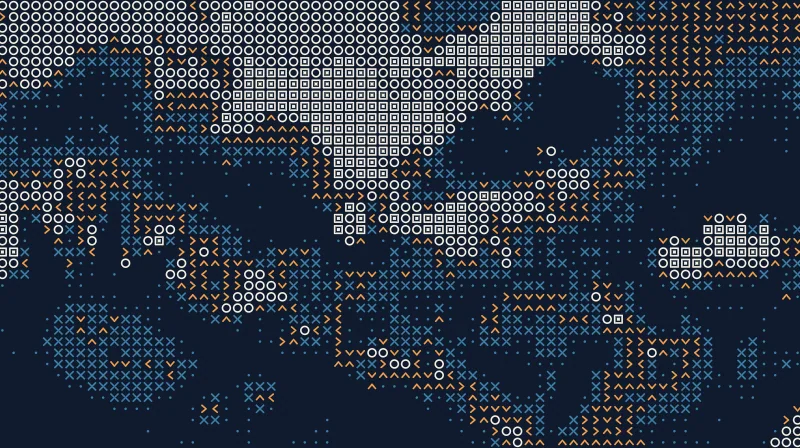
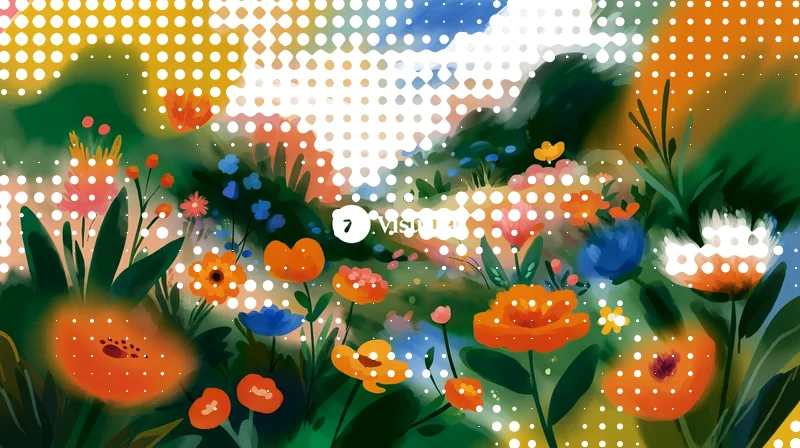
Dein Bild als Raster aus Punkten, Kreuzen, Ringen und Quadraten, nach Tonwert gewählt.
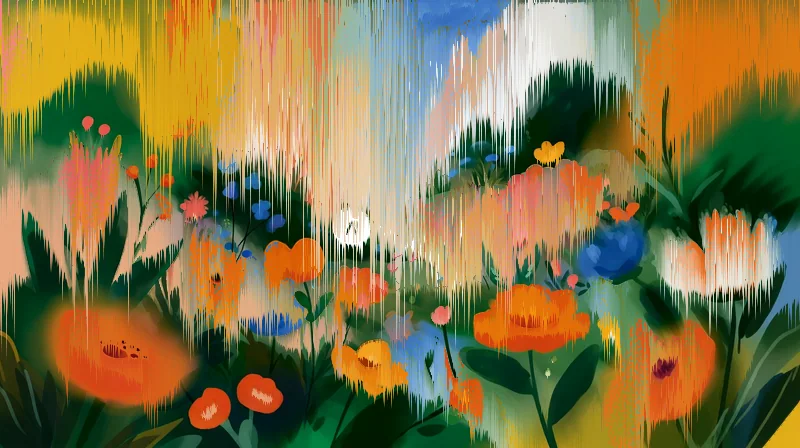
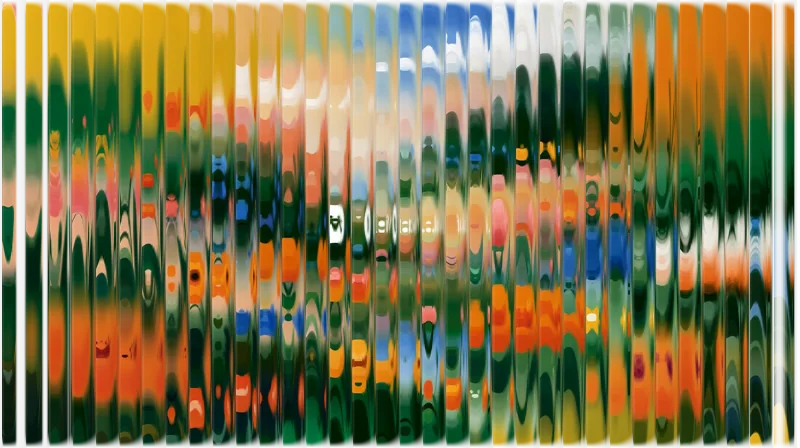
Die Farben deines Bildes laufen in Streifen wie geschmolzene Farbe.
Punkte, die in den gewählten Tönen wachsen und wie Tropfen verschmelzen.
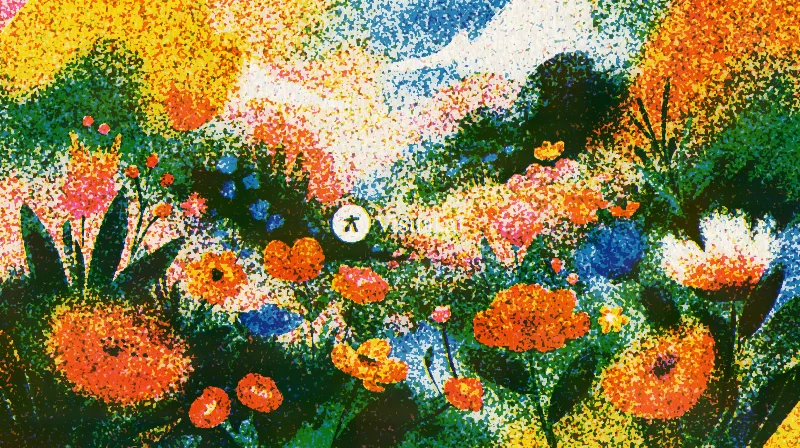
Dein Bild in bis zu drei überdruckten Farben, mit Körnung und Passerversatz, wie ein Riso-Druck.
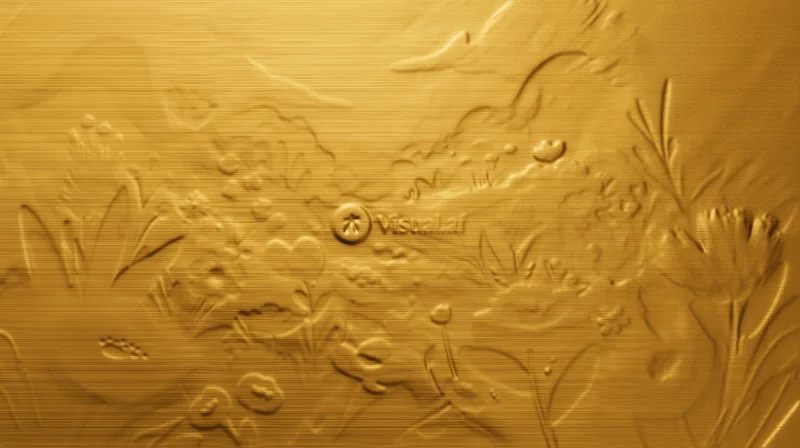
Dein Bild in Gold, Silber oder Kupfer geprägt oder als Folie auf Papier gestempelt.
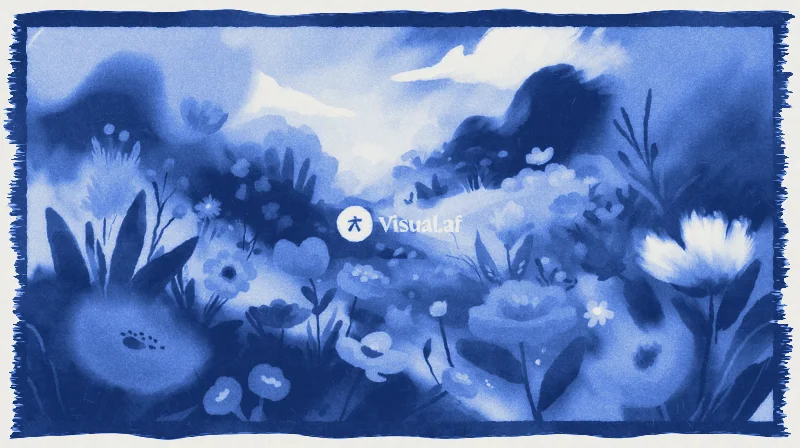
Dein Bild als Cyanotypie: Preußischblau auf Aquarellpapier, mit gepinseltem Rand.
Dein Bild, wie eine Wärmebildkamera es sehen würde, in sechs Wärmepaletten.
Boxen, Nummern, Koordinaten und Linien über den Stellen deines Bildes, wie bei einem Tracking-System.
Dein Bild von einer scharfen Mitte aus in die Länge gezogen, mit Regenbogensäumen zu den Rändern hin.
Ein tiefer Schein um die Lichter deines Bildes, aus der Nähe intensiv und in der Ferne weich.
Tintenlinien, die ins Papier ausbluten, mit 1 bis 3 Tinten, Überdruck und Passerversatz.
Verwandelt deine Bilder in ein Hologramm aus Linien, die mit der Helligkeit ansteigen, mit Leuchten und Interferenz.
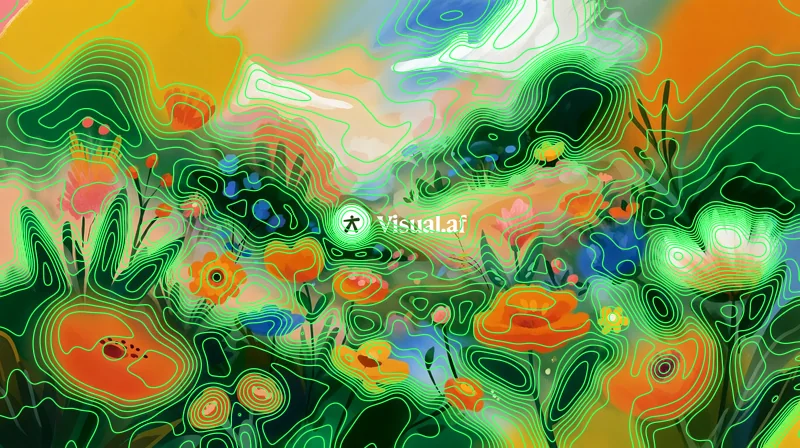
Höhenlinien über deinem Bild, wie eine topografische Karte seiner Helligkeit.
Schein, ein Streifen, der die Lichter zieht, und feine Sterne auf den hellsten Stellen deines Bildes.
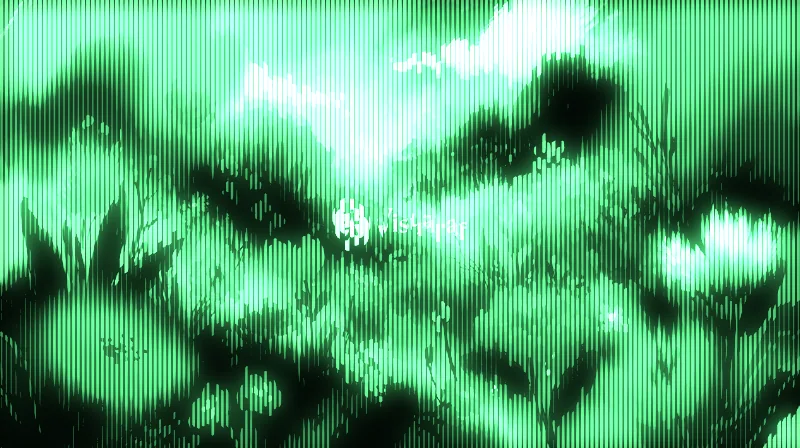
Ein Phosphor-Bildschirm aus vertikalen Linien, die mit der Helligkeit dicker werden, mit Schein.
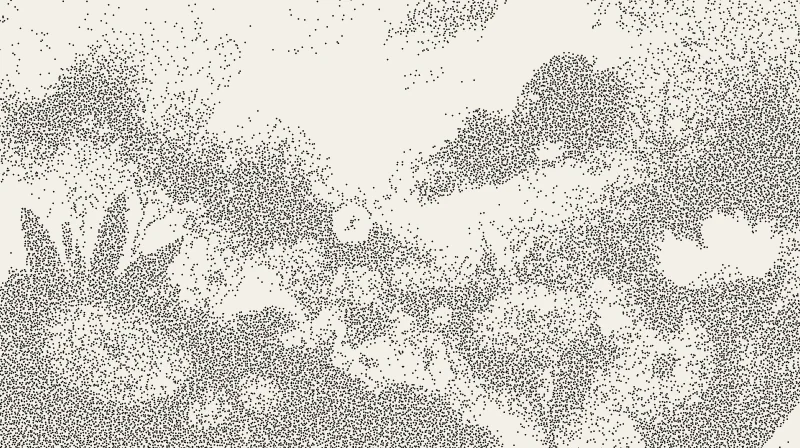
Dein Bild aus losen Tintenpunkten gezeichnet, in den Schatten dichter.
Dein Bild in Holz geschnitten: deckende Tinte, parallele Striche und Kreuzschraffur.
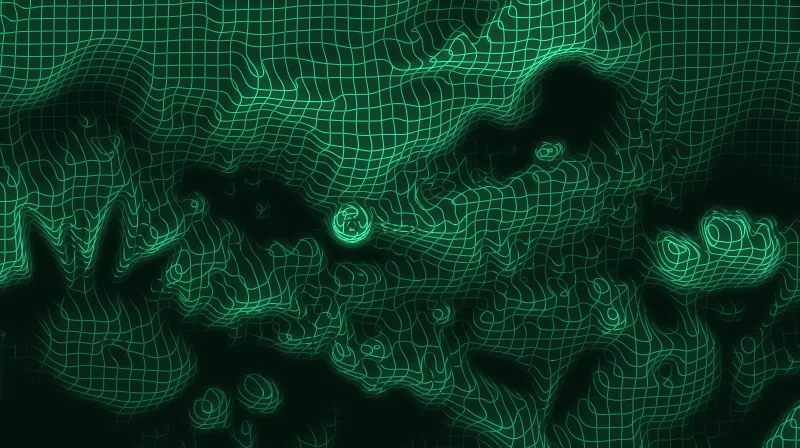
Ein leuchtendes Drahtgitter, das sich mit der Helligkeit deines Bildes verbiegt.
Tinte und Farbe, geschnitten mit einem organischen Labyrinthmuster.
Fasern, Knitter und Falten von Papier über deinem Bild.
Dein Bild durch Riffelglas gesehen.
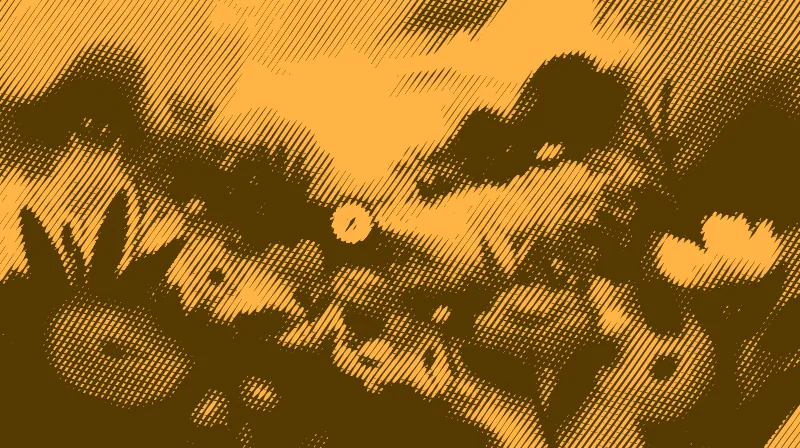
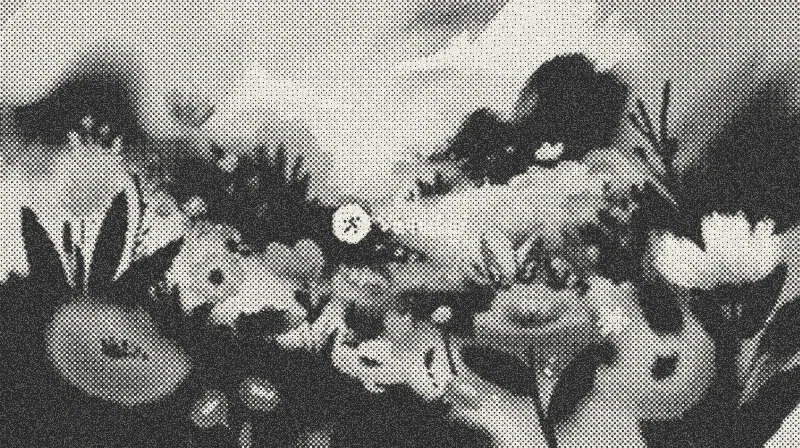
Ein Raster aus Punkten, die mit den Schatten wachsen, wie ein gedrucktes Foto.
Dein Bild in vier Farben gedruckt, mit Punkten in Cyan, Magenta, Gelb und Schwarz.
Dein Bild durch eine Linse, die es verbiegt, mit an den Rändern getrennten Farben.
Dein Bild unter Wasser, mit Wellen und Kaustik-Licht.
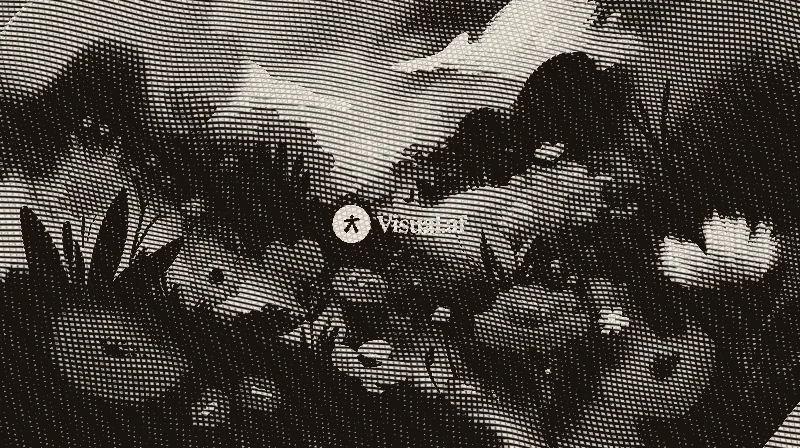
Dein Bild in gravierten Linien neu gezeichnet, wie das Porträt auf einem Geldschein.
Dein Bild als überkomprimiertes JPEG, in quadratische Blöcke zerfallen.
Dein Bild als Einzelbild von einer abgenutzten VHS-Kassette.
Dein Bild in Streifen geschnitten, die sich unterschiedlich weit verschieben.
Die Farben von Analogfilm auf deinem Bild, mit einem warmen Schein um die Lichter.
Ein Strahl farbigen Lichts, der von einem Rand in dein Bild fällt.
Dein Bild unscharf, mit Lichtern, die sich zu Formen öffnen.
Dein Bild durch ein Raster aus Glasbausteinen gesehen.
Ein Ausschnitt deines Bildes, um eine Mitte wiederholt, wie in einem Kaleidoskop.
Dein Bild von einer Linie aus zu Farbstreifen gezogen.
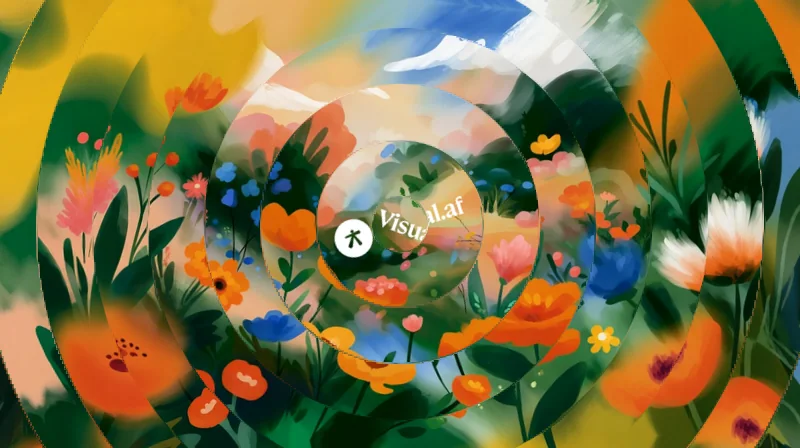
Dein Bild in Ringe geschnitten, die sich unterschiedlich weit drehen.
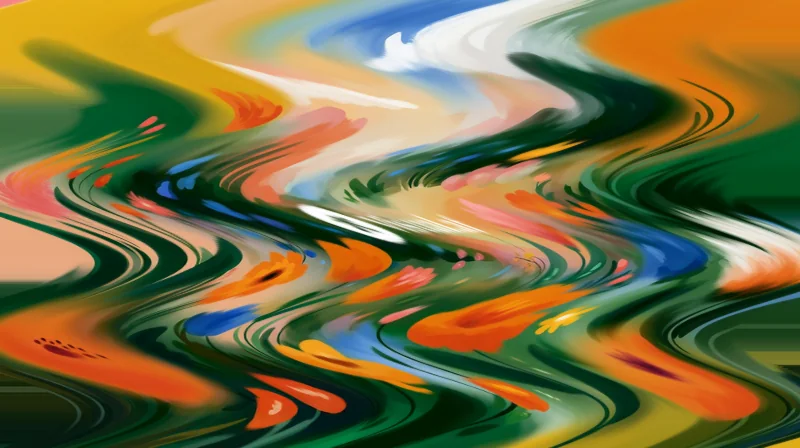
Dein Bild von Wellen verbogen: Kräuselungen, Zickzack oder verschobene Streifen.
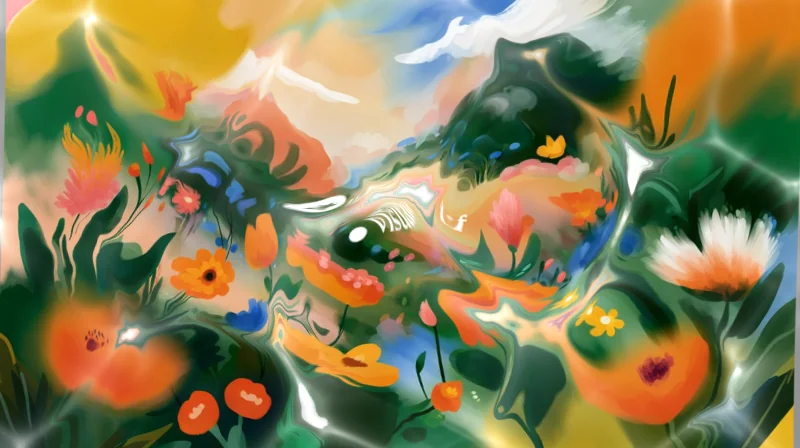
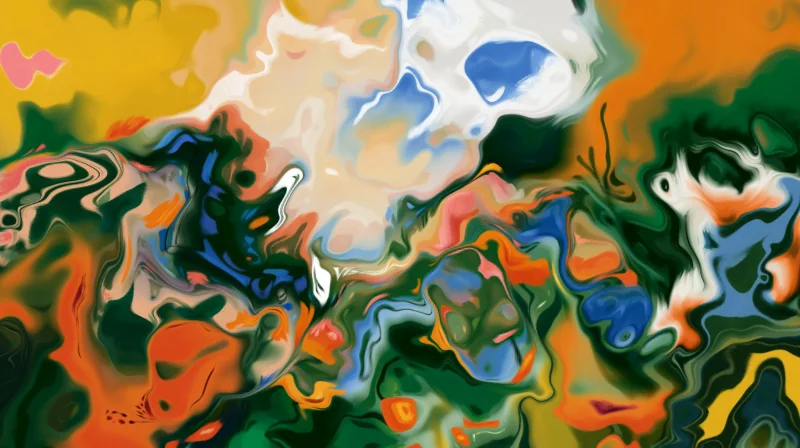
Dein Bild in Wirbeln fließend, wie Farbe auf Wasser.
Eine Hälfte deines Bildes auf die andere gespiegelt.
Dein Bild auf einer Seite scharf und zur anderen hin immer unschärfer.
Dein Bild auf einem glänzenden Boden gespiegelt, mit zunehmender Unschärfe in der Tiefe.
Die Pixel deines Bildes gestreut, wie bei Milchglas oder Sprühfarbe.