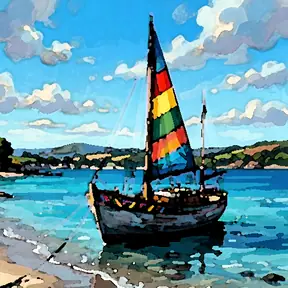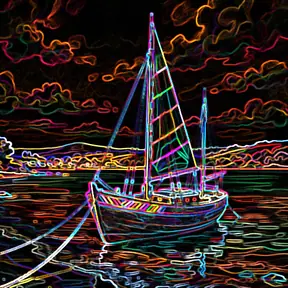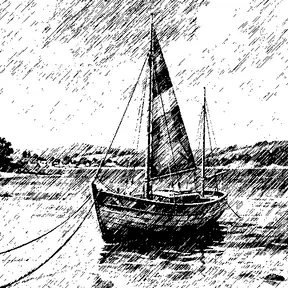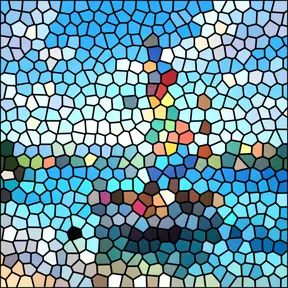
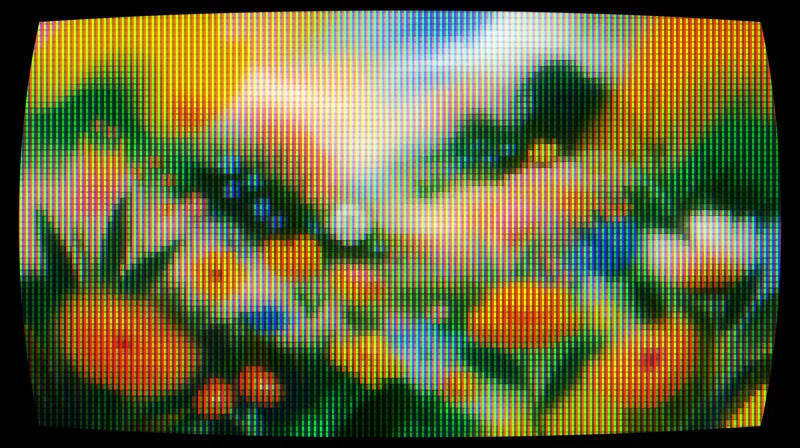
CRT
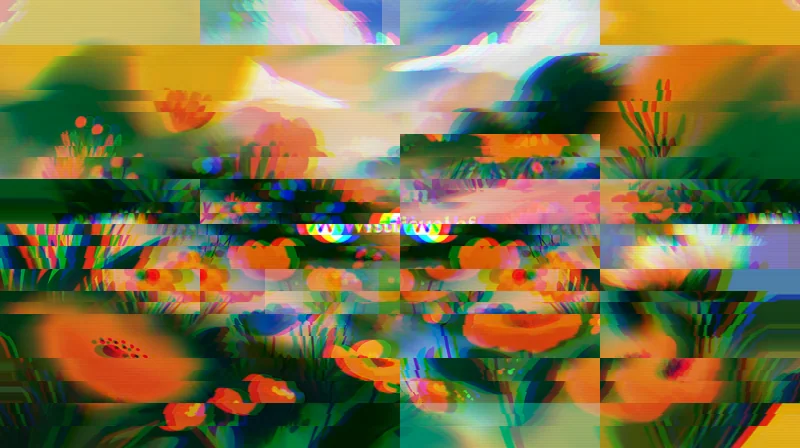
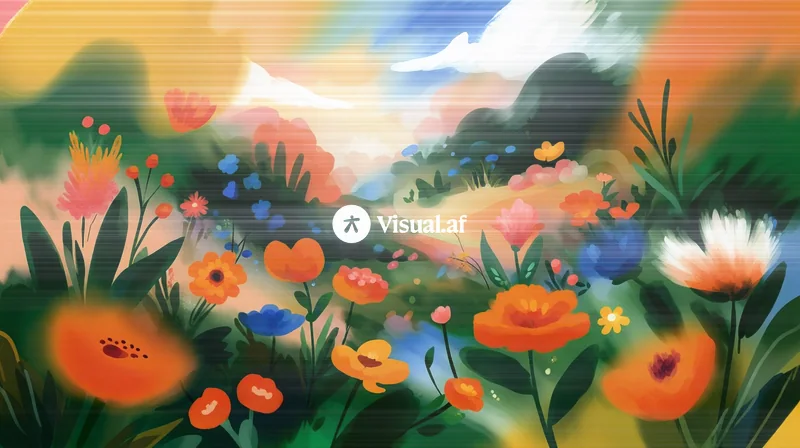
Mengubah layer apa pun menjadi layar tabung: kelengkungan, fosfor RGB, garis pindai, dan bloom.
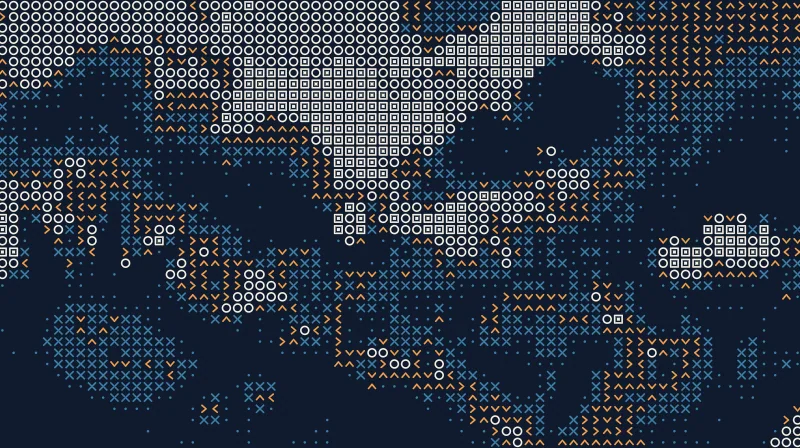
Mengubah layer apa pun menjadi karakter berdasarkan luminansnya. Empat gaya, warna asli atau satu tinta, bloom, dan latar transparan, dengan pratinjau langsung.
Filter Gallery
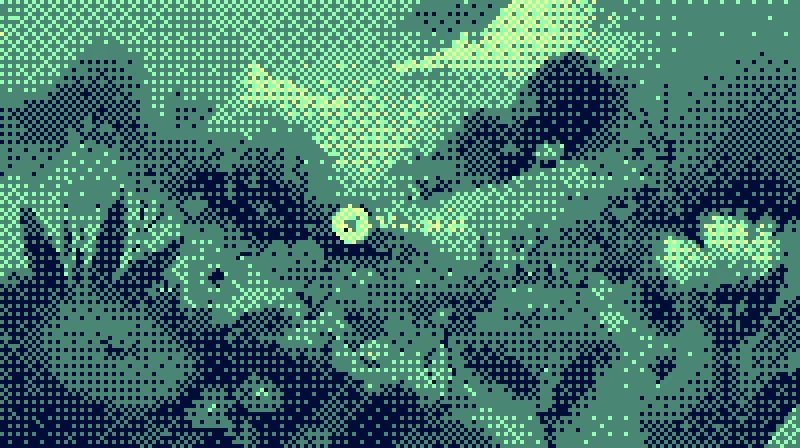
ASCII sudah termasuk dalam Filter Gallery, plugin dengan 97 efek dalam satu jendela di dalam Affinity. Unduhannya gratis, tidak perlu akun, dan sudah berisi CRT, ASCII, Dithering, Manik-manik, Rajutan, Balok, Glitch, dan Pikselasi. Lisensi USD $12 membuka 89 efek lainnya.
Juga untuk Windows · 4,5 MBJuga untuk Mac · 16,6 MB
Lihat ke-97 efek
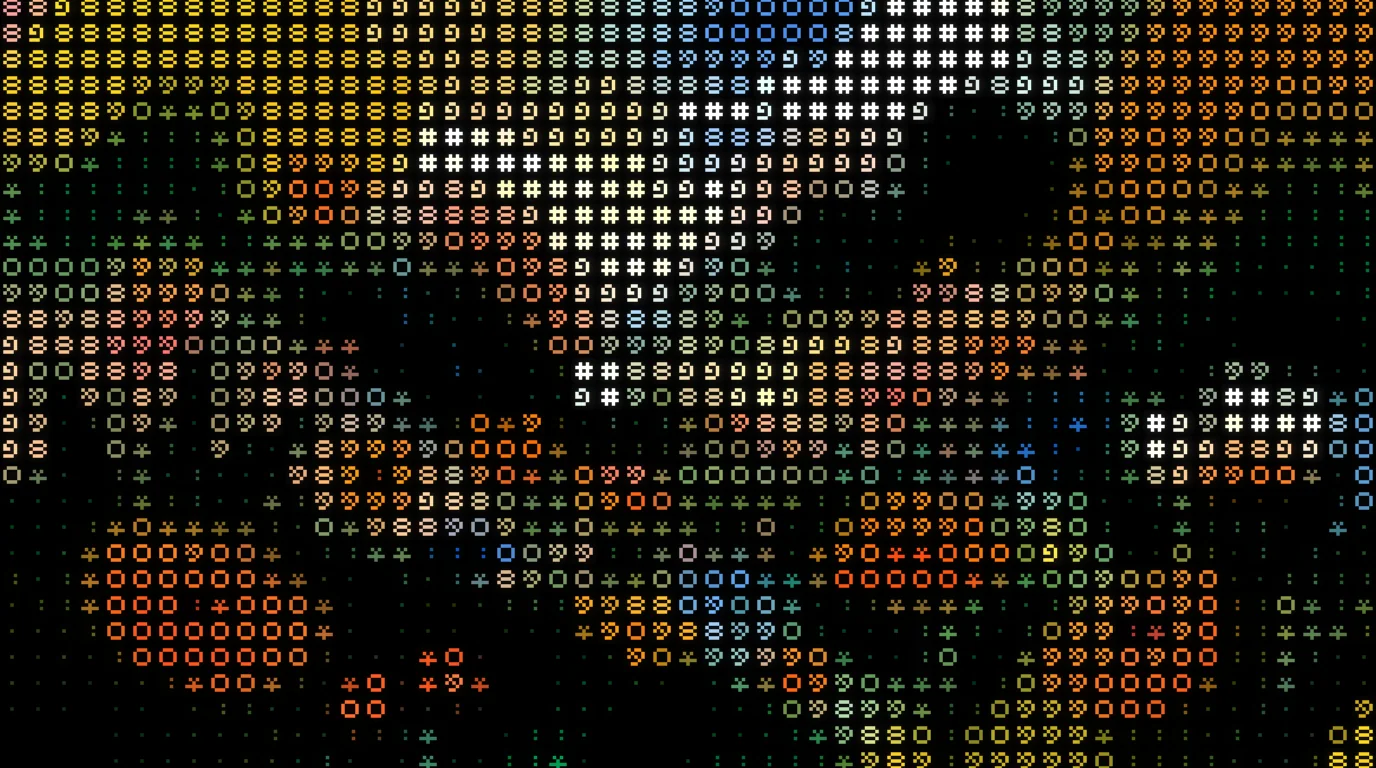 SebelumSesudah
Pilih salah satu di jendela Filter Gallery lalu atur dari sana. Semua kontrol tetap bisa diubah.
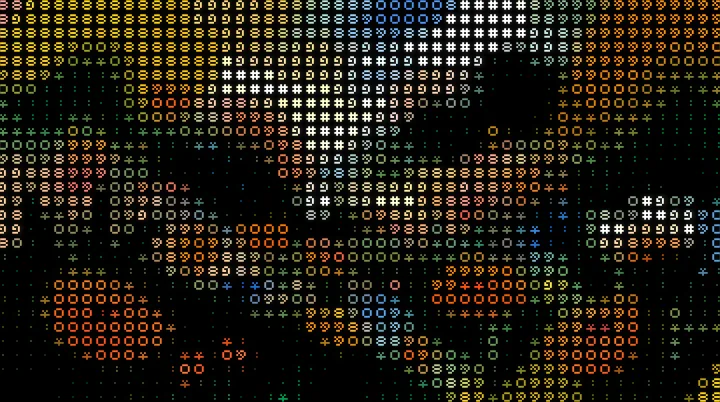
Karakter klasik dengan warna gambar Anda sendiri.
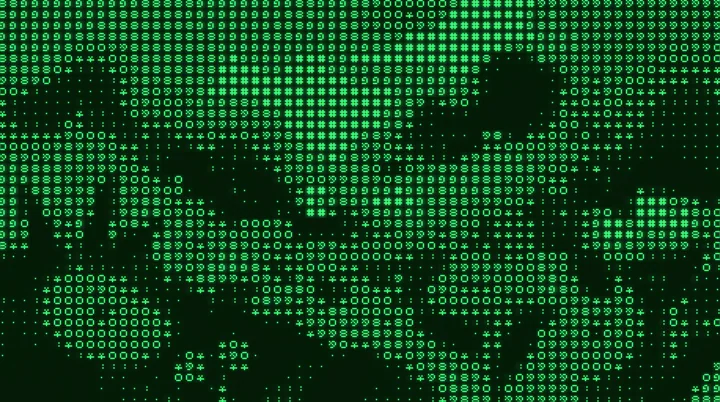
Fosfor hijau di atas hitam, seperti konsol lawas.
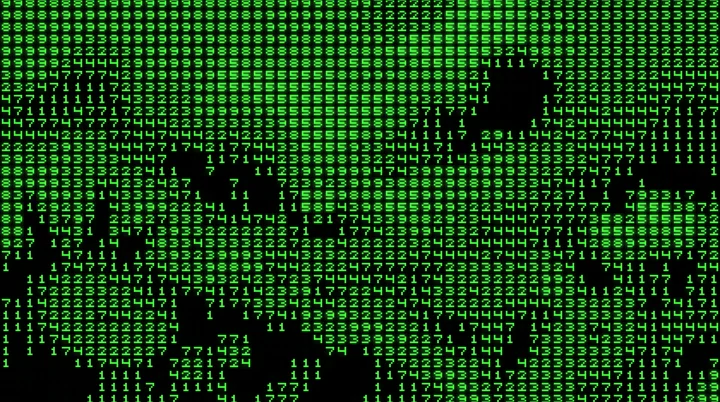
Angka hijau yang berpendar.
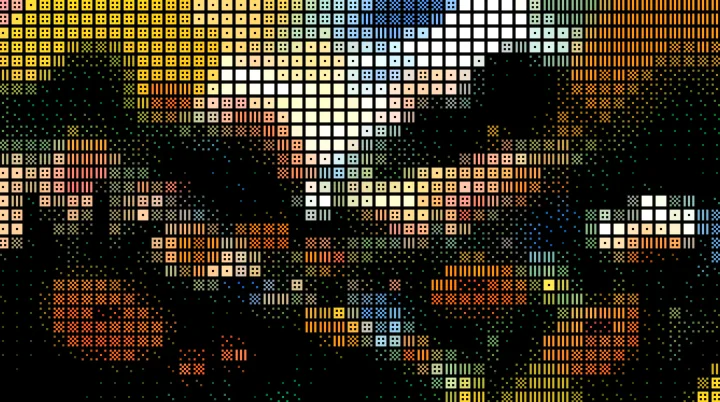
Blok yang terisi mengikuti cahaya, dengan warna asli.
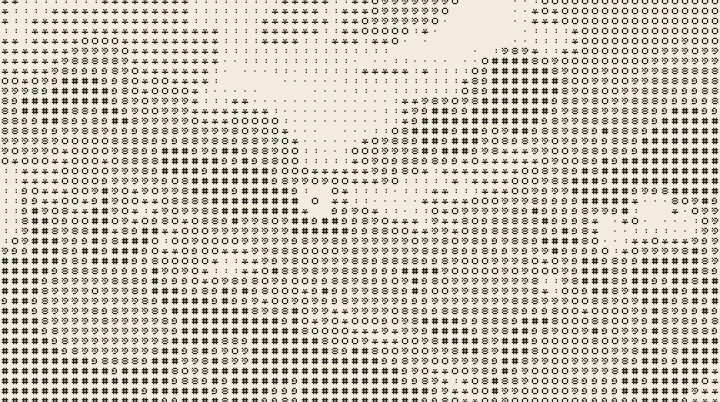
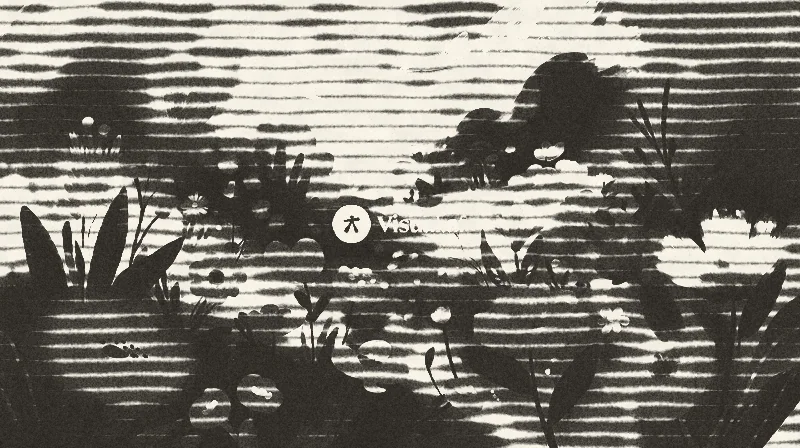
Tinta gelap di atas kertas krem, dengan luminans dibalik.
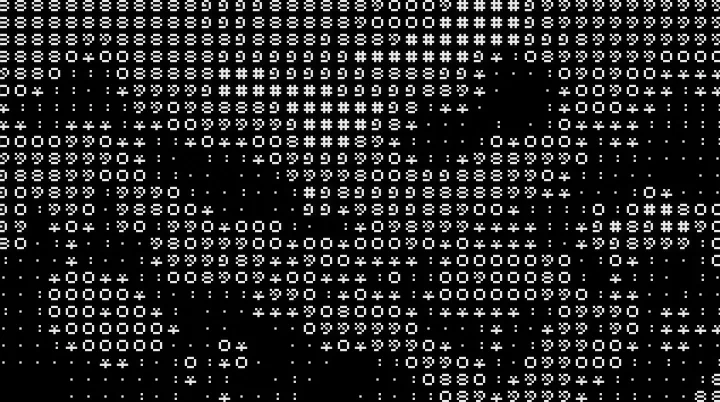
Karakter besar abu-abu terang di atas hitam.
Namanya sama dengan yang ada di jendela Filter Gallery.
Filter Gallery
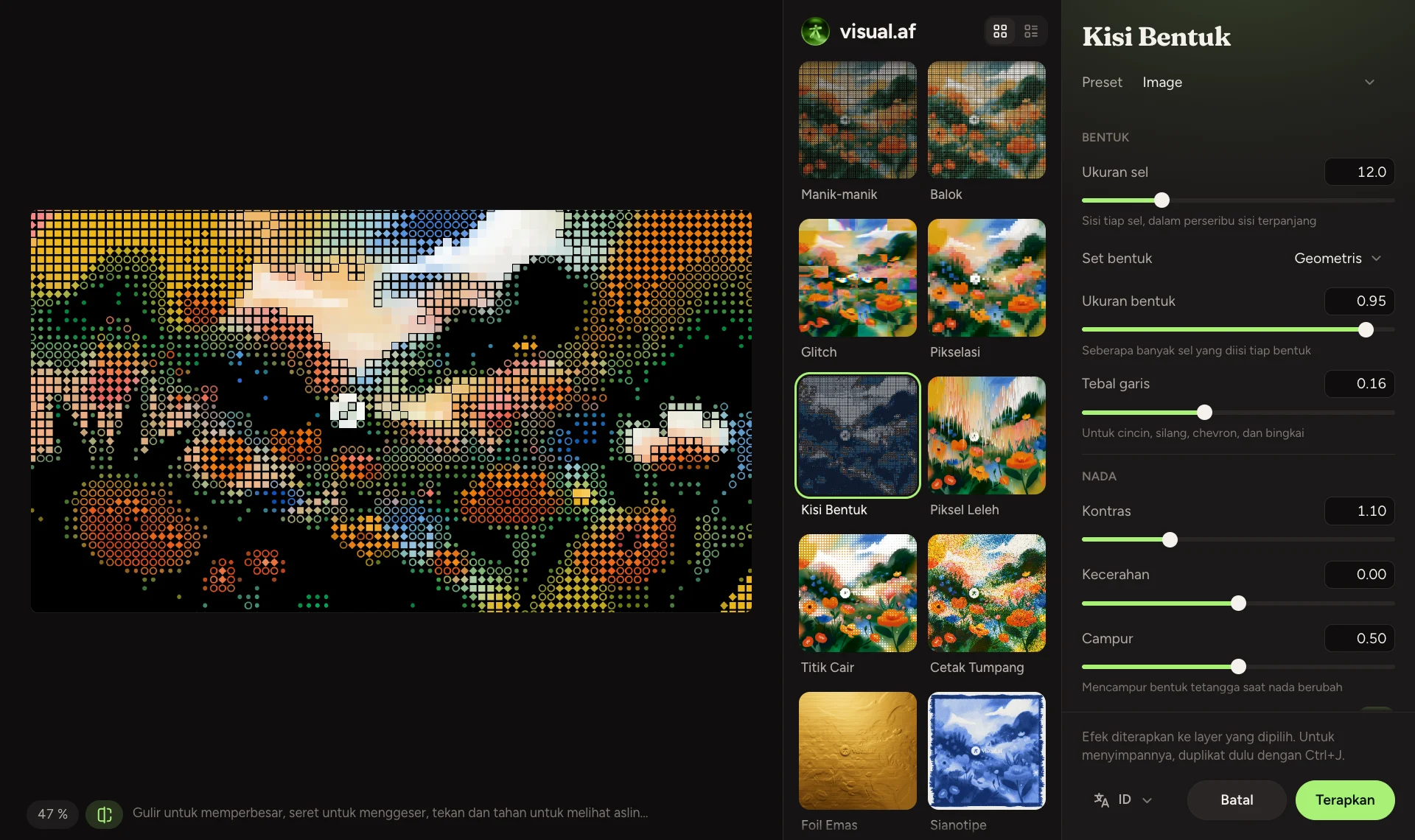
Filter Gallery adalah plugin berisi 97 efek Visual Club dalam satu jendela. Anda memilih sambil melihat gambar mini layer Anda, mengatur dengan pratinjau langsung, dan membandingkan sebelum dan sesudah sebelum menerapkannya.
Pemasangan
Installer menyalin plugin ke folder plugin Affinity dan mengaktifkan pengaturan yang dibutuhkan Affinity untuk memuatnya.
Unduh FilterGallery-Setup.exe. Tidak perlu izin administrator.
Klik “Instal”: Filter Gallery disalin ke Affinity dan opsi “Allow "Unknown" plugins to be used” yang dibutuhkan Affinity diaktifkan.
Buka Filters › Plugins › Visual.af › Filter Gallery dengan layer piksel terpilih. Efek diterapkan langsung pada layer itu, jadi duplikat dulu dengan Ctrl+J jika ingin menyimpan aslinya.
Unduh FilterGallery-Setup.pkg. Tidak perlu izin administrator.
Klik “Lanjutkan”, lalu “Instal”. Filter Gallery disalin ke Affinity dan opsi “Izinkan plugin "Tidak dikenal" yang akan digunakan”, yang dibutuhkan Affinity di Mac, diaktifkan.
Pilih layer piksel lalu buka Piksel › Filter › Plugin › Visual.af › Filter Gallery. Efek diterapkan langsung pada layer itu, jadi duplikat dulu dengan ⌘J jika ingin menyimpan aslinya.
Tidak bawaan. Affinity punya filter dan live filter, tetapi tidak ada jendela untuk memilih efek sambil melihat thumbnail layer Anda sendiri, seperti Filter Gallery di Photoshop. Filter Gallery dari Visual Club menambahkannya: buka dari Filters › Plugins, lihat setiap dari 97 efek di layer Anda (termasuk 47 filter dari Filter Gallery Photoshop), atur dengan pratinjau langsung, lalu terapkan.
Ya. Filter Gallery berisi semua 47 filter dari Filter Gallery Photoshop, dalam enam foldernya, dengan nama, kontrol, dan nilai default yang sama, jadi Anda bisa mengikuti tutorial Photoshop di Affinity dengan langkah dan nilai yang sama. Anda tidak perlu Photoshop: filternya dibuat oleh Visual Club dan berjalan di dalam Affinity.
Bisa. Unduh installer untuk Mac (FilterGallery-Setup.pkg): berjalan di Affinity 3 pada Mac dengan Apple Silicon maupun Intel. Installer-nya ditandatangani dan dinotarisasi oleh Apple, jadi terbuka tanpa peringatan.
Buka Settings › Photoshop Plugins, aktifkan “Allow "Unknown" plugins to be used”, lalu mulai ulang Affinity. Pilih juga layer piksel sebelum membuka menu Plugins: filter ini hanya bekerja pada layer piksel yang dipilih.
Affinity 3, di Windows 10 atau 11 atau di Mac.
Seperti semua filter di Affinity, efek ini bekerja pada layer piksel. Untuk menerapkan efek pada teks, vektor, atau grup, duplikat dulu lalu ubah salinannya menjadi piksel (rasterisasi).
Tidak. Seperti semua filter di Affinity, efek diterapkan pada layer yang dipilih. Duplikat dulu dengan Ctrl+J (⌘J di Mac) jika ingin menyimpan aslinya, atau batalkan dengan Ctrl+Z (⌘Z).
Tiga. Jika berganti komputer, Anda bisa melepas satu langsung dari jendela dengan email pembelian.
Hanya untuk mengaktifkan lisensi dan memeriksa pembaruan. Efek dihitung di komputer Anda dan gambar Anda tidak pernah keluar darinya. Tanpa internet, lisensi tetap berlaku selama 14 hari.
Saat ada versi baru, jendela menampilkan pemberitahuan dengan tombol “Perbarui”. Affinity memakai versi baru saat dibuka berikutnya.
Mengubah layer apa pun menjadi layar tabung: kelengkungan, fosfor RGB, garis pindai, dan bloom.
Memberi dithering pada gambar Anda dengan matriks Bayer atau derau acak, dengan warna asli atau palet sendiri.
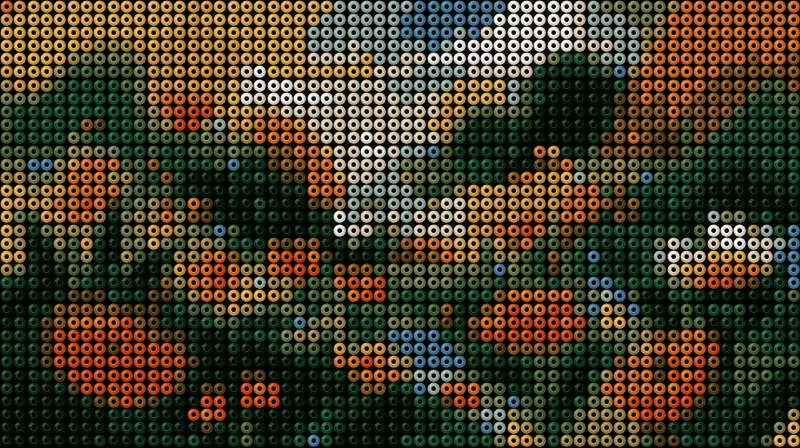
Buat desain hama beads dari gambar Anda: manik bervolume, lubang yang bisa diatur, dan papan berwarna.
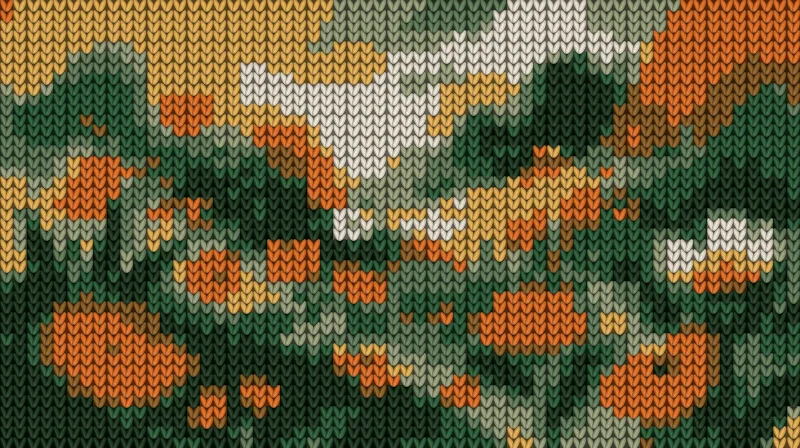
Mengubah gambar Anda menjadi rajutan, dengan tusuk berbentuk V, relief, dan palet dengan sedikit warna.
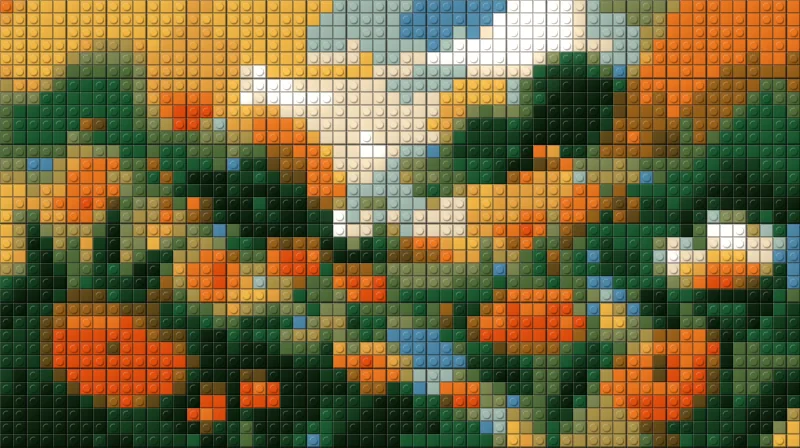
Mengubah gambar Anda menjadi mozaik balok susun, dengan balok datar atau bertonjolan.
Gambar Anda rusak seperti sinyal yang korup: pita bergeser, pemisahan RGB, dan batang warna.
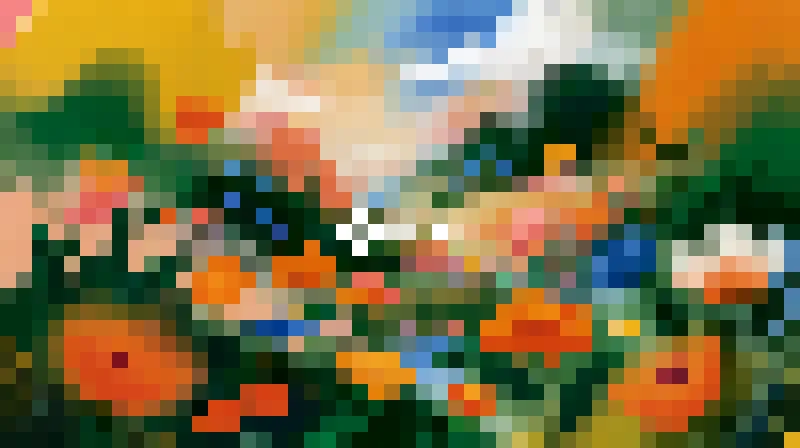
Gambar Anda dalam piksel besar: persegi, titik LED, atau ubin kecil.
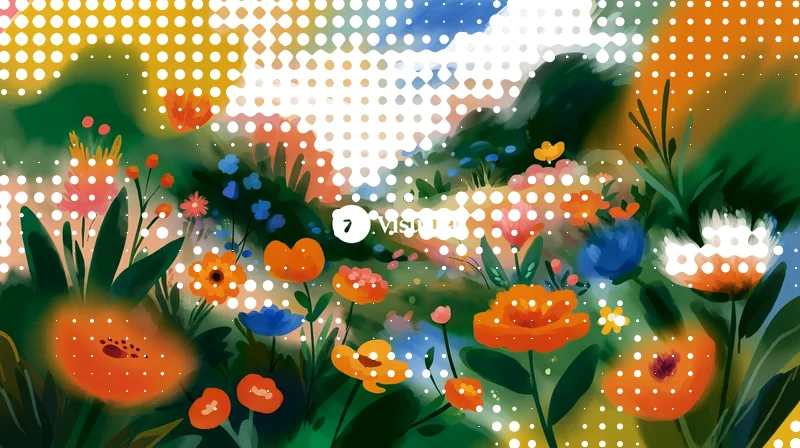
Gambar Anda sebagai kisi titik, silang, cincin, dan kotak yang dipilih menurut nadanya.
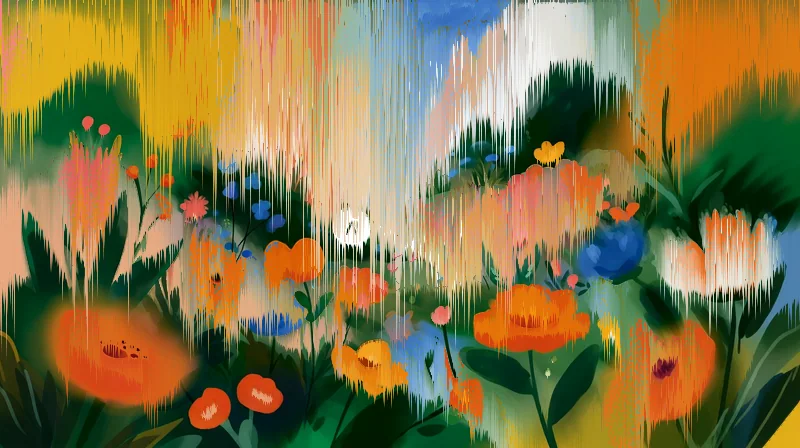
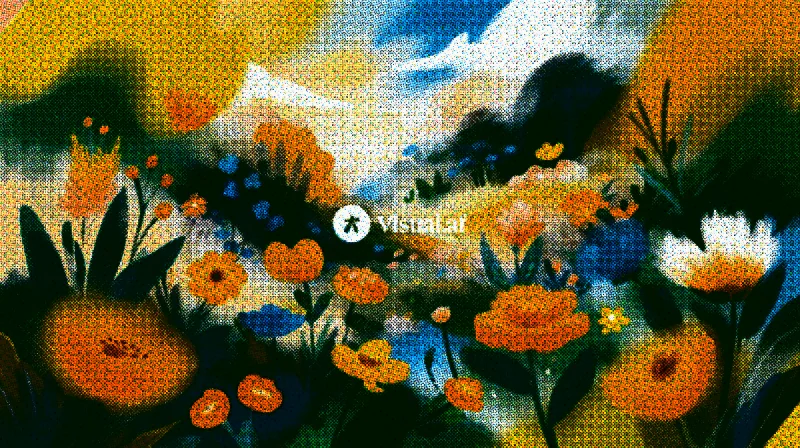
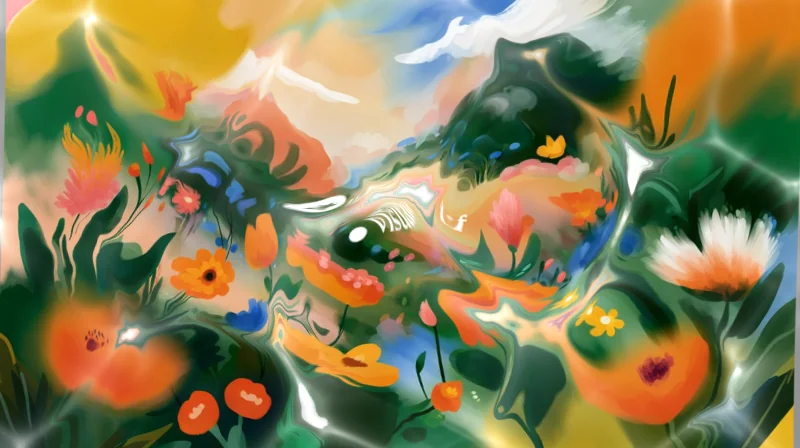
Warna gambar Anda mengalir dalam guratan seperti cat yang meleleh.
Titik yang membesar di nada pilihan Anda dan menyatu seperti tetesan.
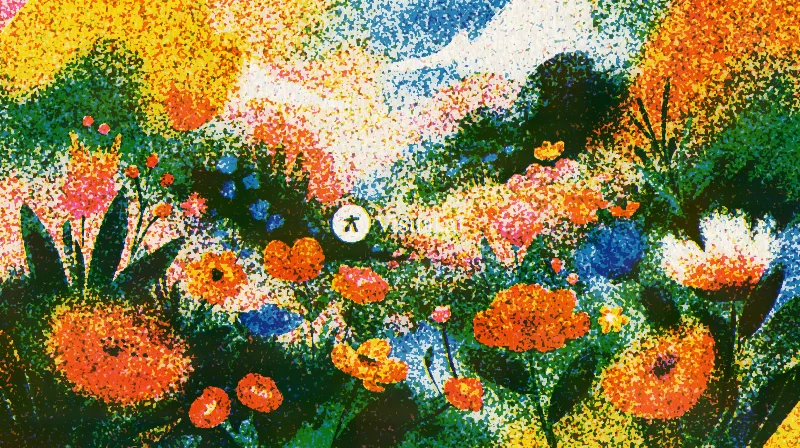
Gambar Anda dicetak dengan hingga tiga tinta bertumpuk, dengan butiran dan register meleset, seperti risograf.
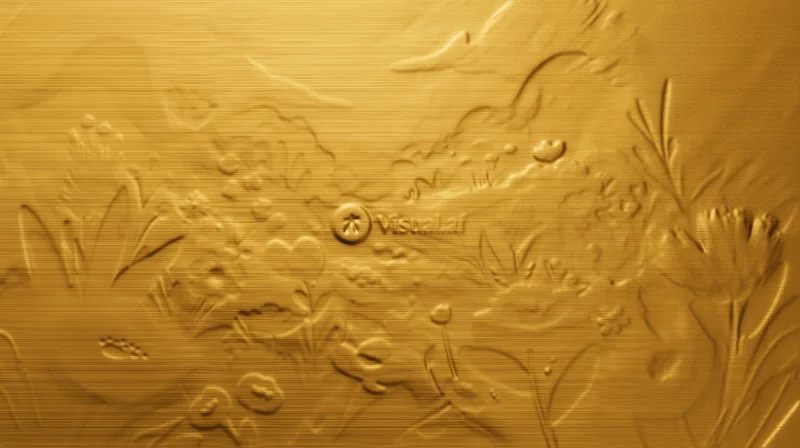
Gambar Anda menjadi emas, perak, atau tembaga timbul, atau dicap sebagai foil di atas kertas.
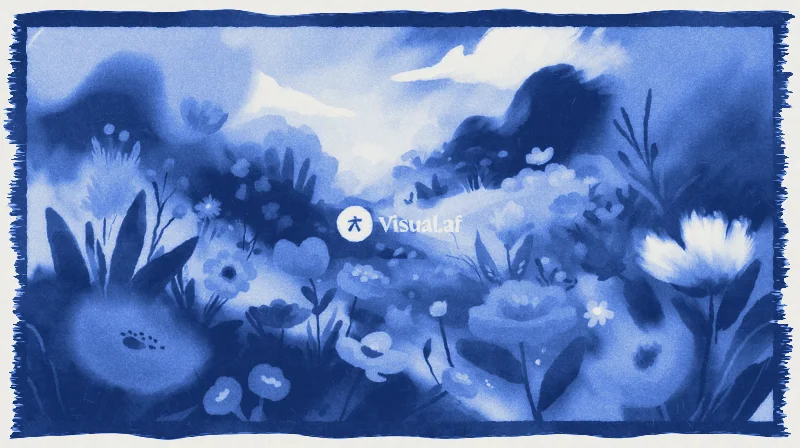
Gambar Anda sebagai sianotipe: biru Prusia di atas kertas cat air, dengan bingkai kuas.
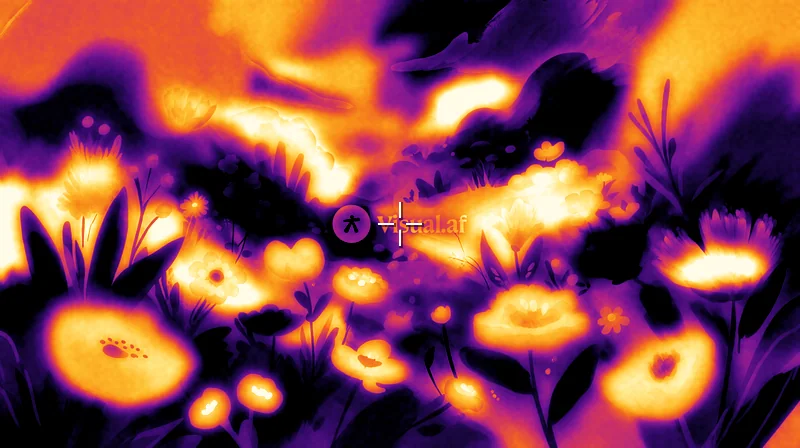
Gambar Anda seperti dilihat kamera termal, dengan enam palet panas.
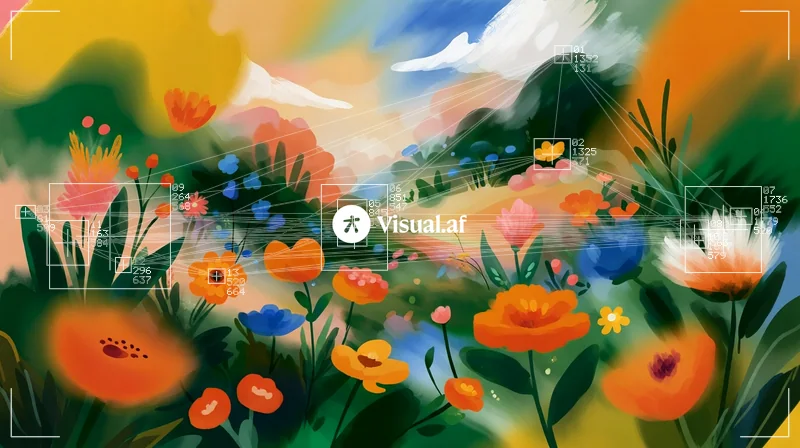
Kotak, nomor, koordinat, dan garis di atas bercak gambar Anda, seperti sistem pelacak.
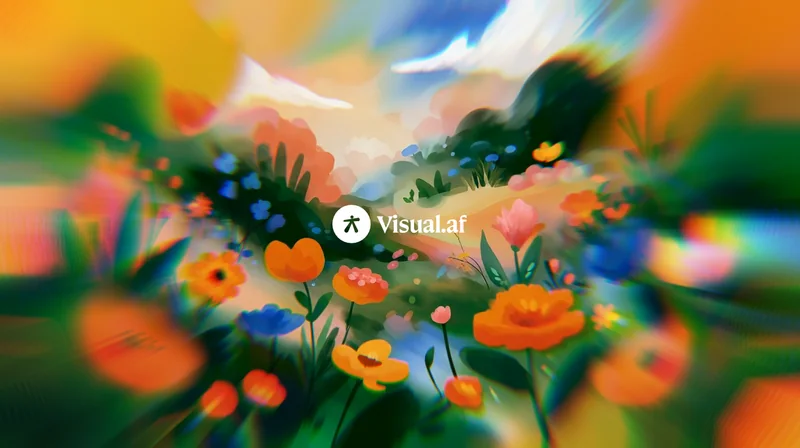
Gambar Anda meregang dari pusat yang tajam, dengan pinggiran pelangi ke arah tepi.
Pendar dalam di sekitar bagian terang gambar Anda, kuat di dekat cahaya dan lembut di kejauhan.
Garis tinta yang merembes ke kertas, dengan 1 sampai 3 tinta, overprint, dan salah register.
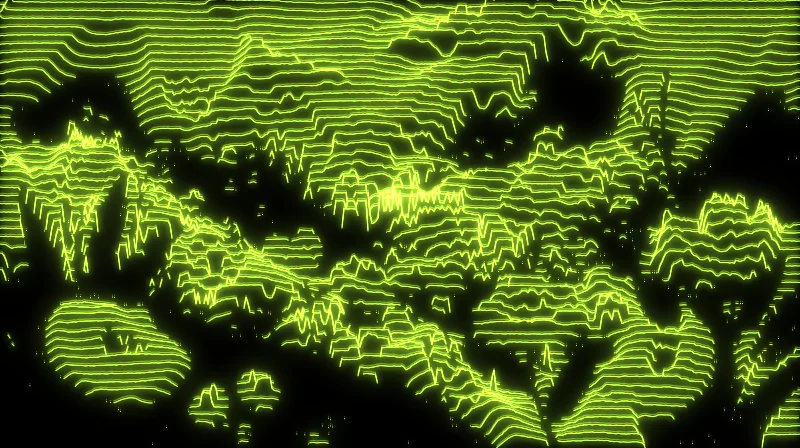
Mengubah gambar Anda menjadi hologram garis yang naik mengikuti kecerahan, dengan pendar dan interferensi.
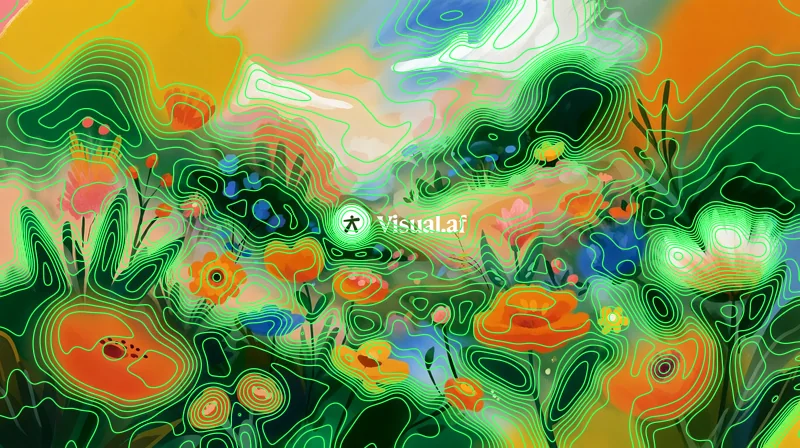
Garis kontur di atas gambar Anda, seperti peta topografi kecerahannya.
Pendar, jejak cahaya yang menyeret bagian terang, dan bintang halus di bagian paling terang gambar Anda.
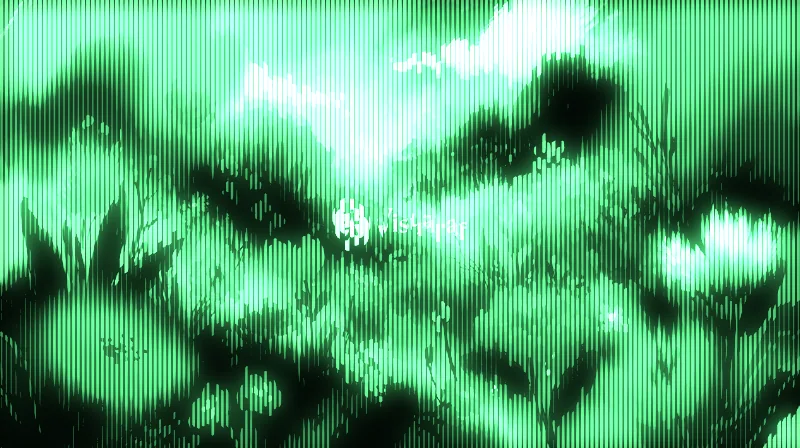
Layar fosfor dari garis vertikal yang menebal mengikuti kecerahan, dengan pendar.
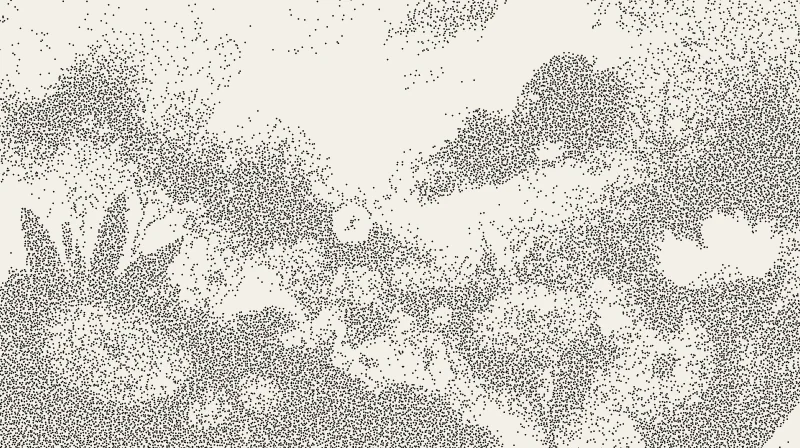
Gambar Anda dengan titik-titik tinta, lebih rapat di bayangan.
Gambar Anda dipahat di kayu: tinta penuh, goresan sejajar, dan arsir silang.
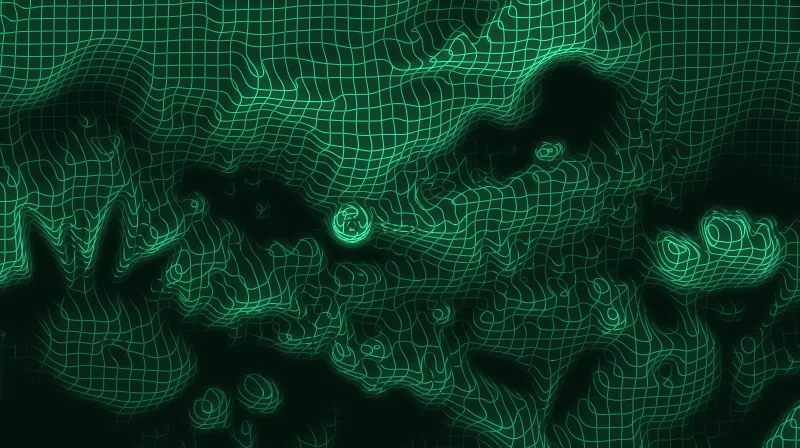
Jaring kawat bercahaya yang melengkung mengikuti kecerahan gambar Anda.
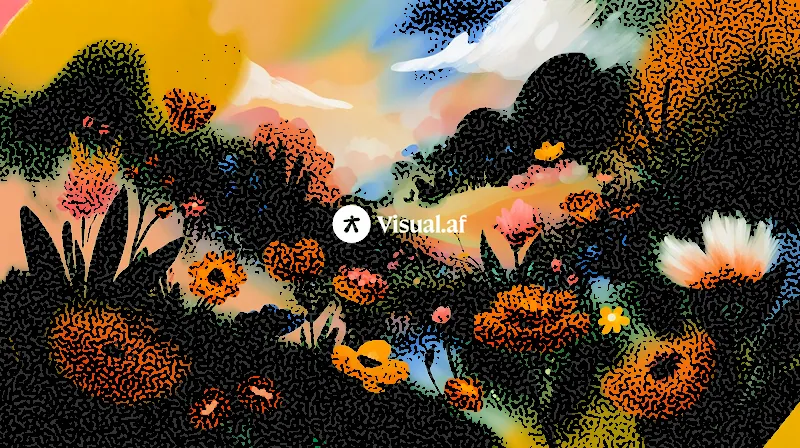
Tinta dan warna yang dipotong dengan pola labirin organik.
Serat, kusut, dan lipatan kertas di atas gambar Anda.
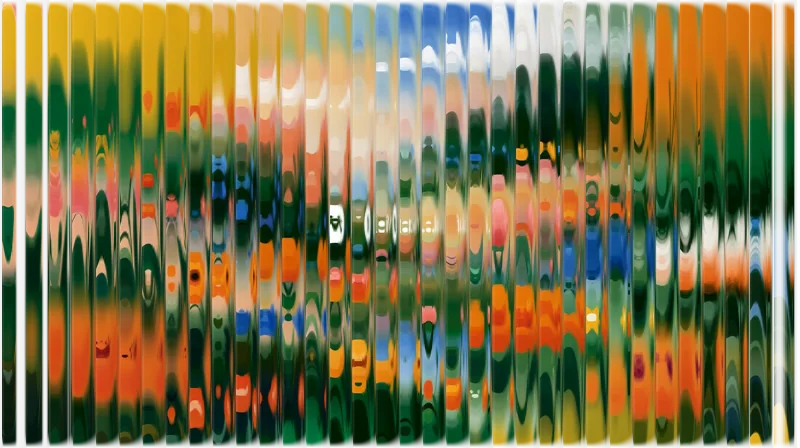
Gambar Anda dilihat melalui kaca bergalur.
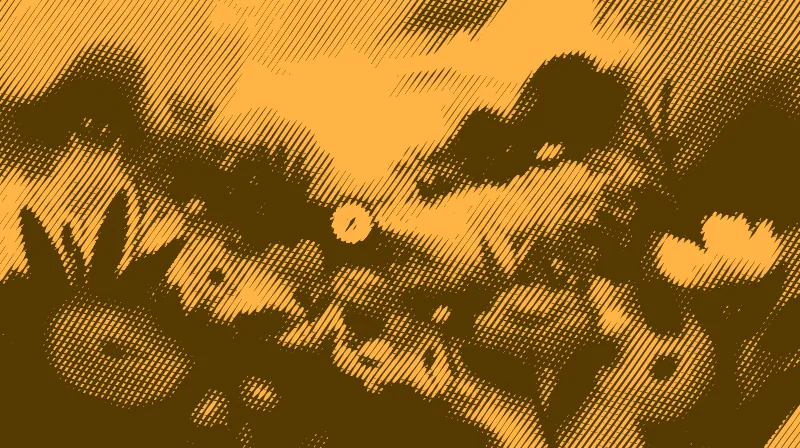
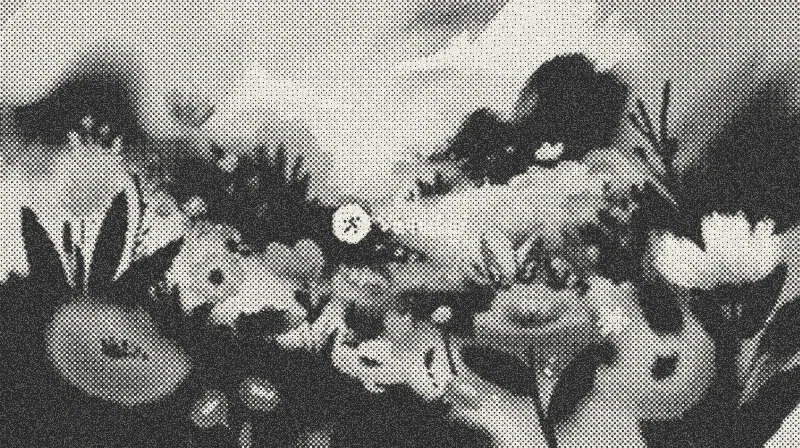
Kisi titik yang membesar di bayangan, seperti foto cetak.
Gambar Anda dicetak dengan empat tinta, dengan titik sian, magenta, kuning, dan hitam.
Gambar Anda melalui lensa yang membengkokkannya, dengan warna terpisah di tepi.
Gambar Anda di bawah air, dengan ombak dan cahaya kaustik.
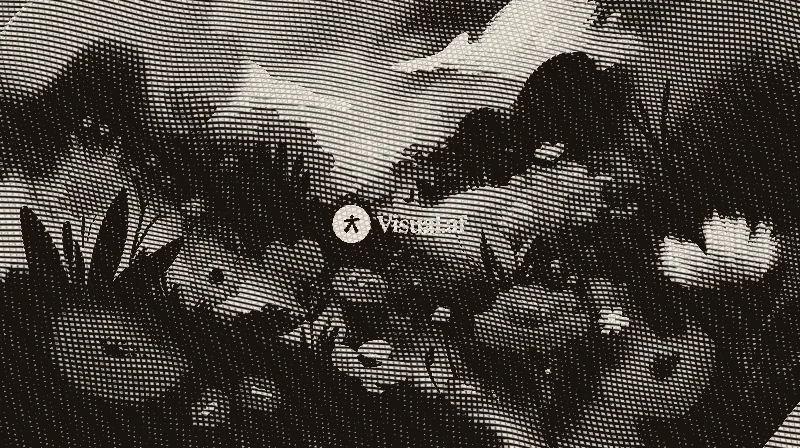
Gambar Anda tersusun dari garis grafir, seperti potret di uang kertas.
Gambar Anda seperti JPEG yang terlalu dikompresi, pecah menjadi blok-blok persegi.
Gambar Anda seperti satu frame dari kaset VHS yang usang.
Gambar Anda dipotong menjadi strip yang bergeser dengan jarak berbeda-beda.
Warna film analog pada gambar Anda, dengan pendar hangat di sekitar cahaya.
Berkas cahaya berwarna yang bocor ke gambar Anda dari salah satu tepi.
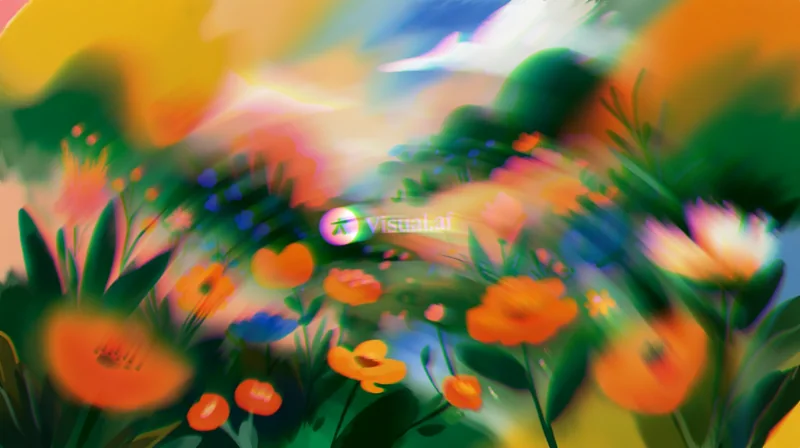
Gambar Anda tidak fokus, dengan titik terang yang mekar menjadi berbagai bentuk.
Gambar Anda dilihat melalui kisi bata kaca.
Sepotong gambar Anda diulang mengelilingi satu pusat, seperti dalam kaleidoskop.
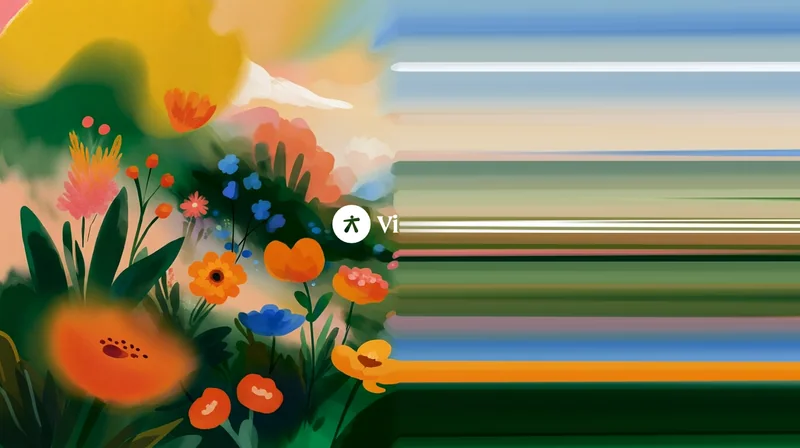
Gambar Anda ditarik menjadi guratan warna dari sebuah garis.
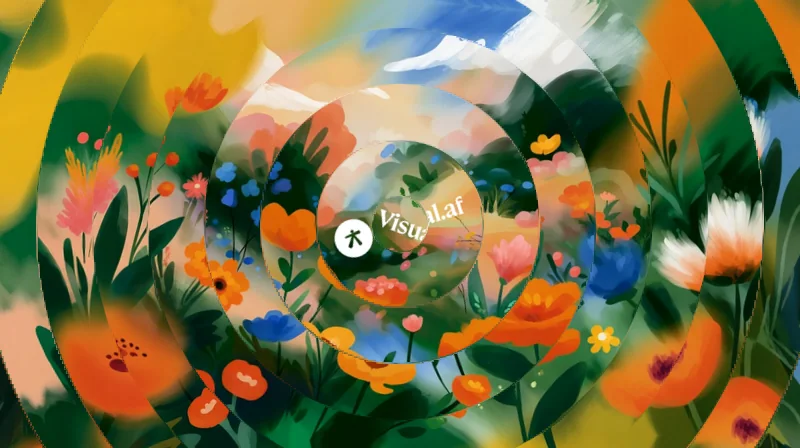
Gambar Anda dipotong menjadi cincin yang berputar dengan besar berbeda-beda.
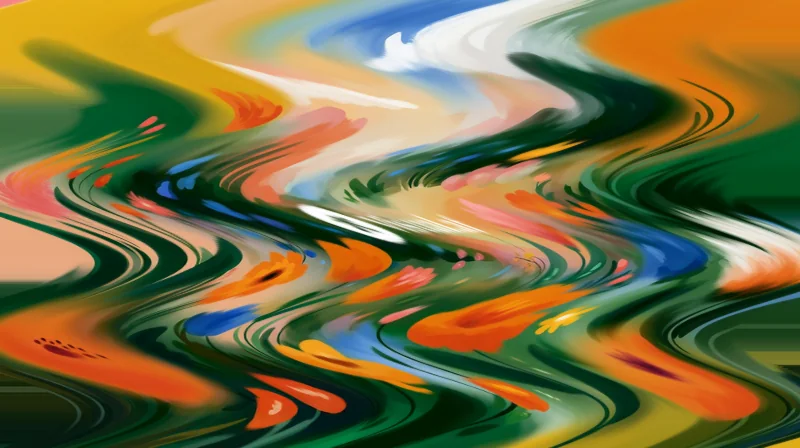
Gambar Anda dilengkungkan gelombang: riak, zigzag, atau strip yang bergeser.
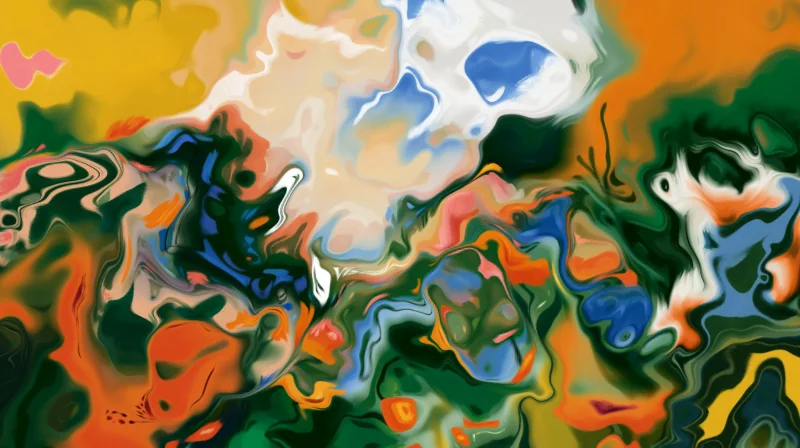
Gambar Anda mengalir dalam pusaran, seperti cat di atas air.
Separuh gambar Anda dipantulkan ke separuh lainnya.
Gambar Anda tajam di satu sisi dan makin buram ke sisi lainnya.
Gambar Anda terpantul di lantai mengilap, makin buram saat menjauh.
Piksel gambar Anda tersebar, seperti kaca es atau cat semprot.