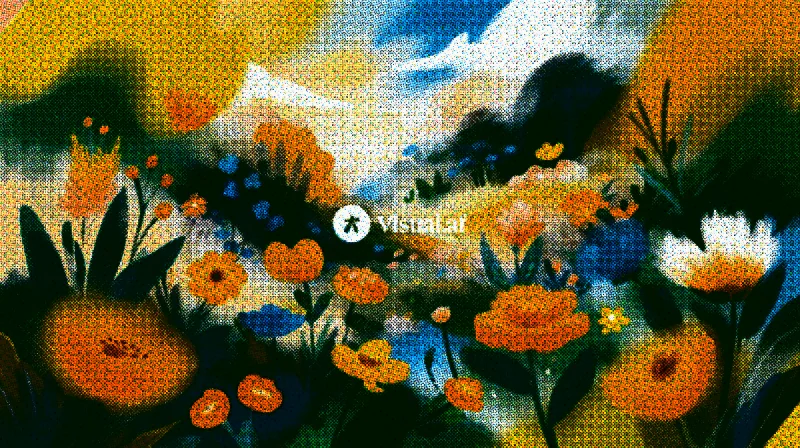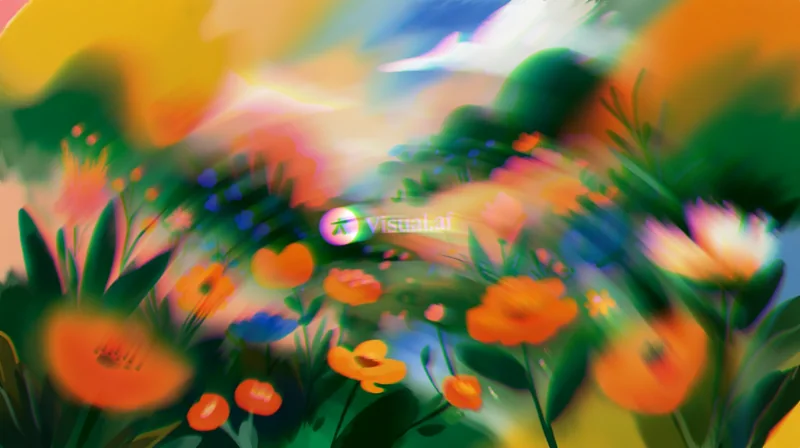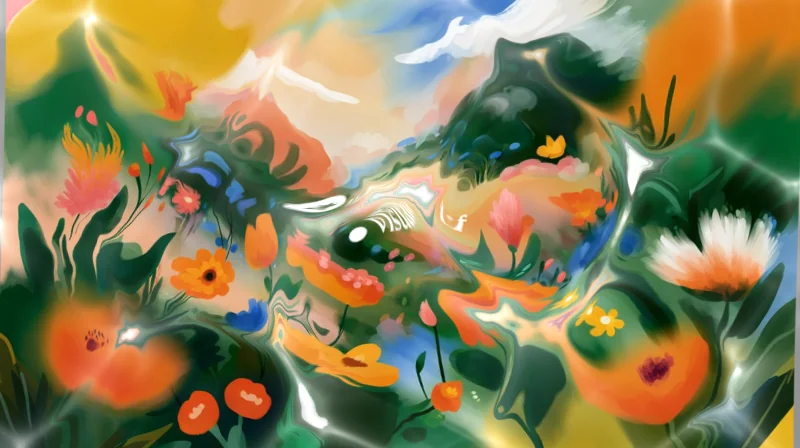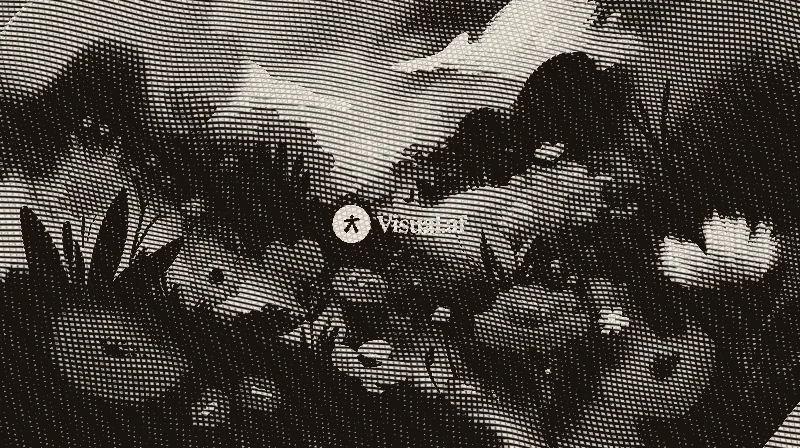
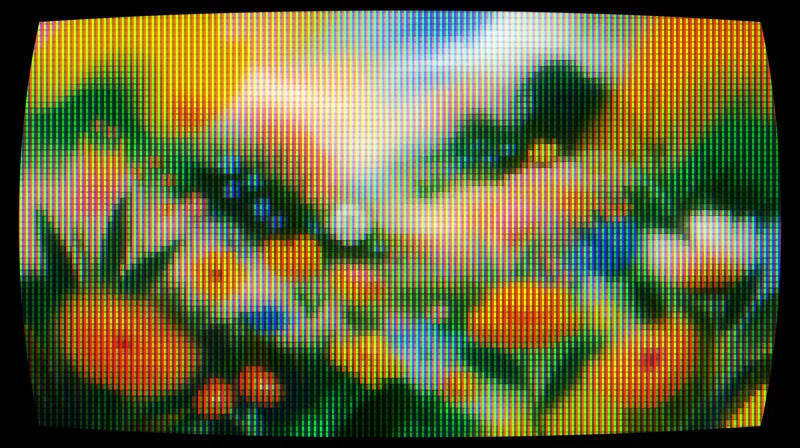
CRT
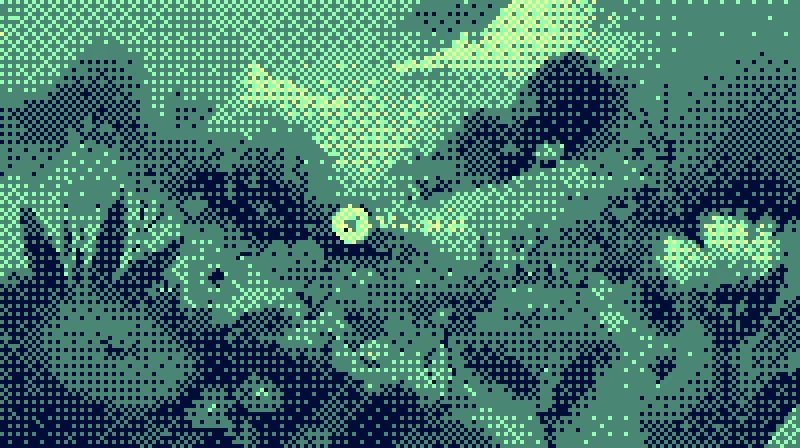
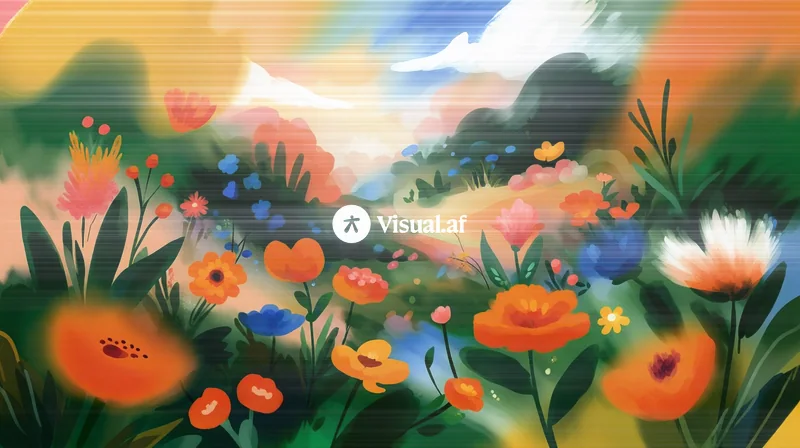
どんなレイヤーもブラウン管の画面に変えます。湾曲、RGB 蛍光体、走査線、ブルーム。
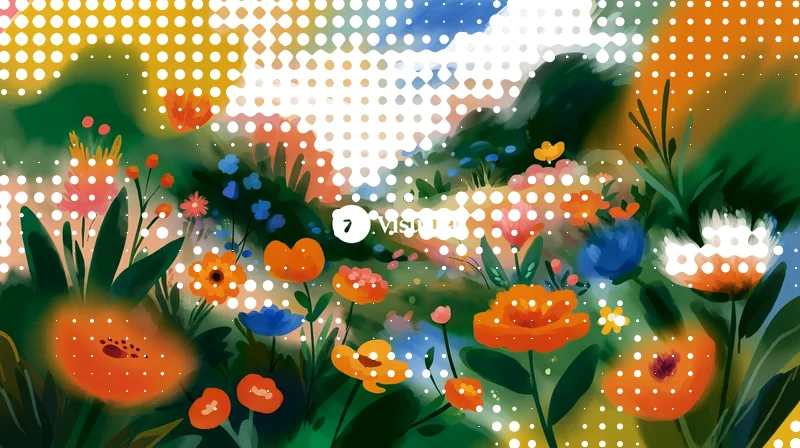
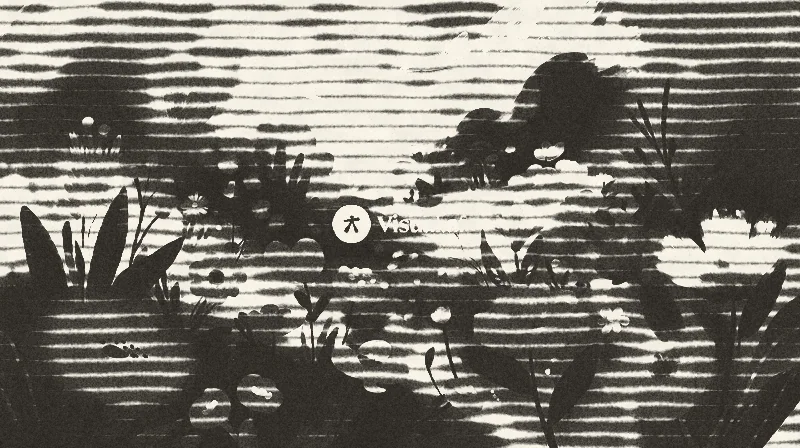
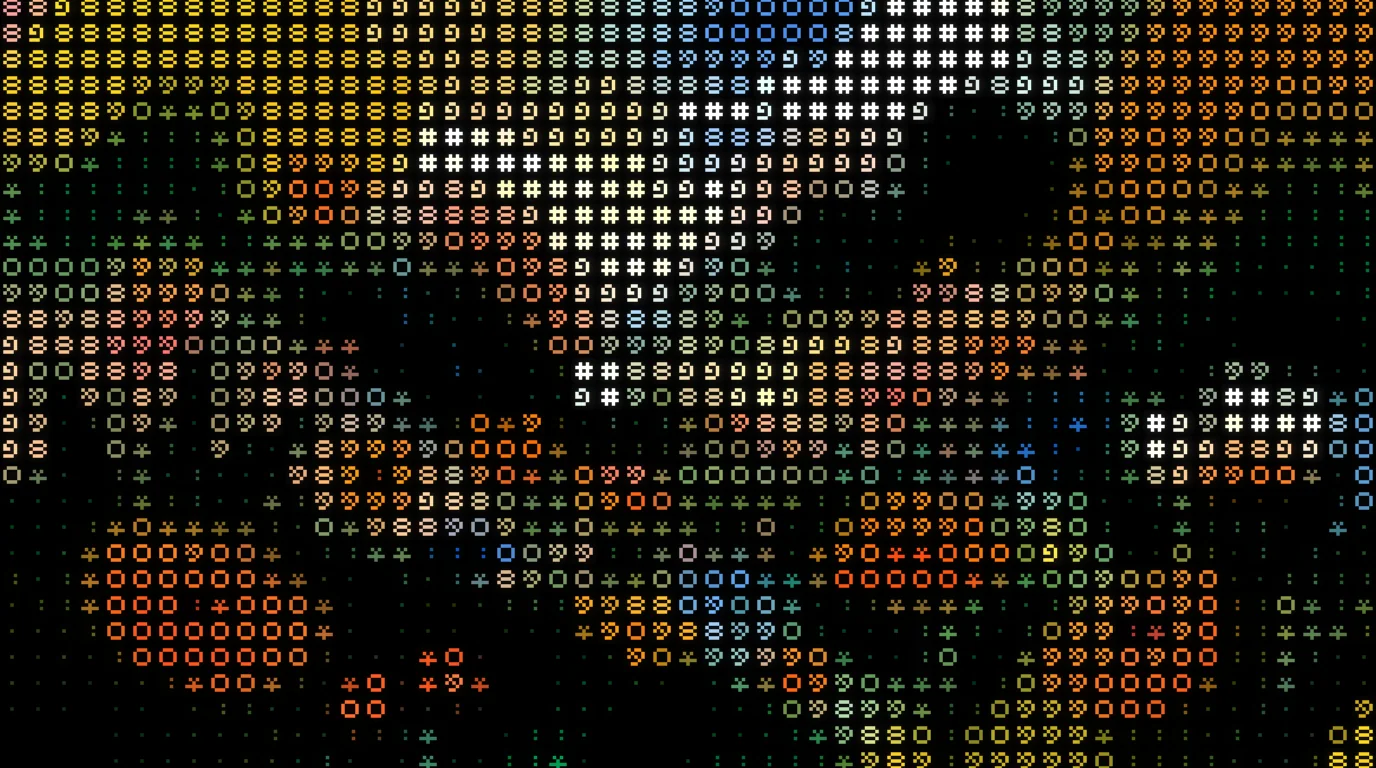
どんなレイヤーも輝度に応じた文字に変換します。4つのスタイル、元の色または単色のインク、ブルーム、透明な背景をライブプレビューで。
Filter Gallery
ASCII は、Affinity の中の 1 つのウィンドウで 97 種類のエフェクトを使えるプラグイン Filter Gallery に入っています。ダウンロードは無料で、アカウントも必要ありません。CRT、ASCII、Dithering、アイロンビーズ、ニット、ブロック、グリッチ、ピクセル化が最初から使え、残りの 89 種類は USD $12 のライセンスで使えるようになります。
Windows 版もあります · 4.5 MBMac 版もあります · 16.6 MB
97 種類のエフェクトを見る
 ビフォーアフター
Filter Gallery のウィンドウでひとつ選んで、そこから調整できます。すべてのコントロールはあとからでも変更できます。
画像そのままの色で描くクラシックな文字。
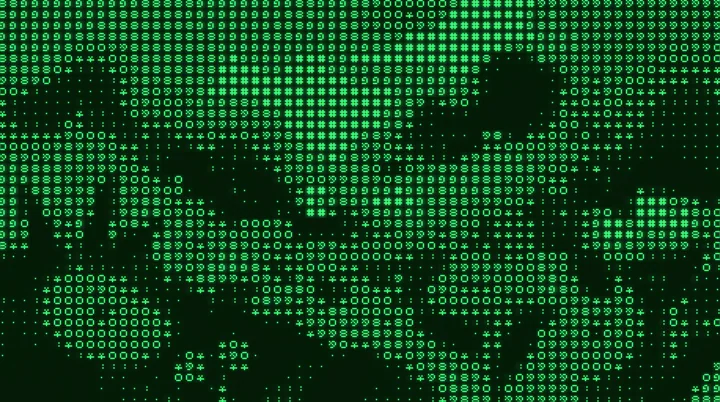
黒地に緑の蛍光体で、昔のコンソールの画面を再現します。
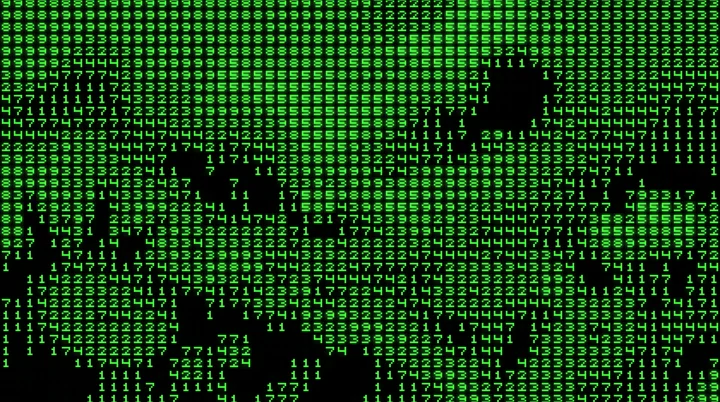
光を放つ緑の数字。
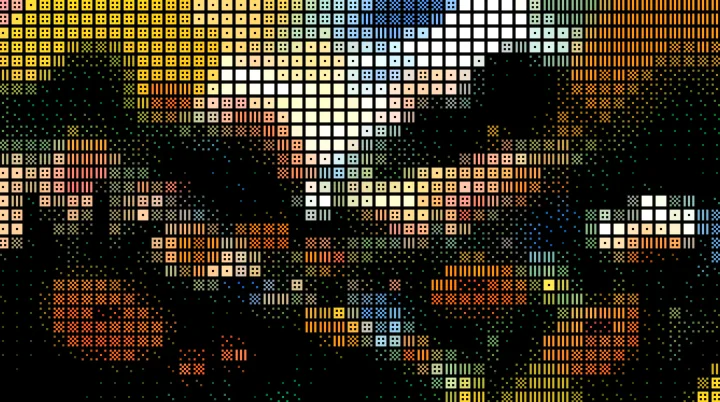
光に応じて埋まっていくブロックを、元の色で描きます。
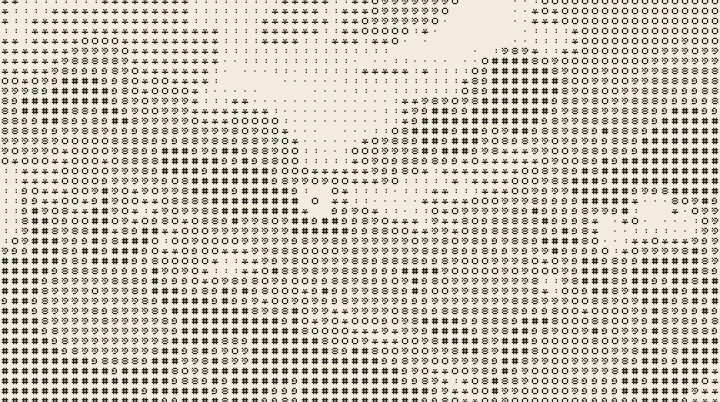
クリーム色の紙に濃いインクで描き、輝度を反転します。
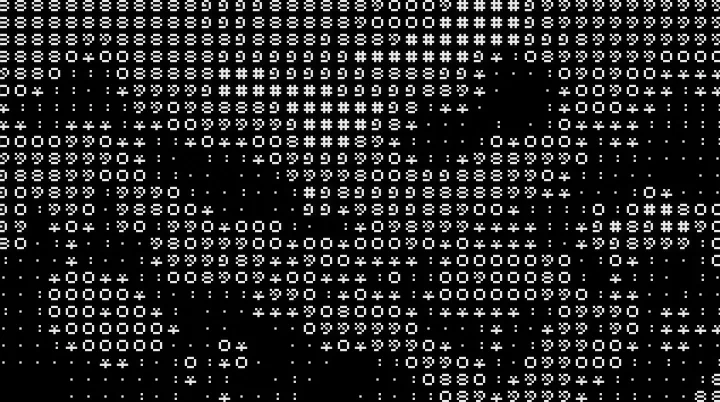
黒地に明るいグレーの大きな文字。
Filter Gallery のウィンドウに表示されるのと同じ名前です。
Filter Gallery
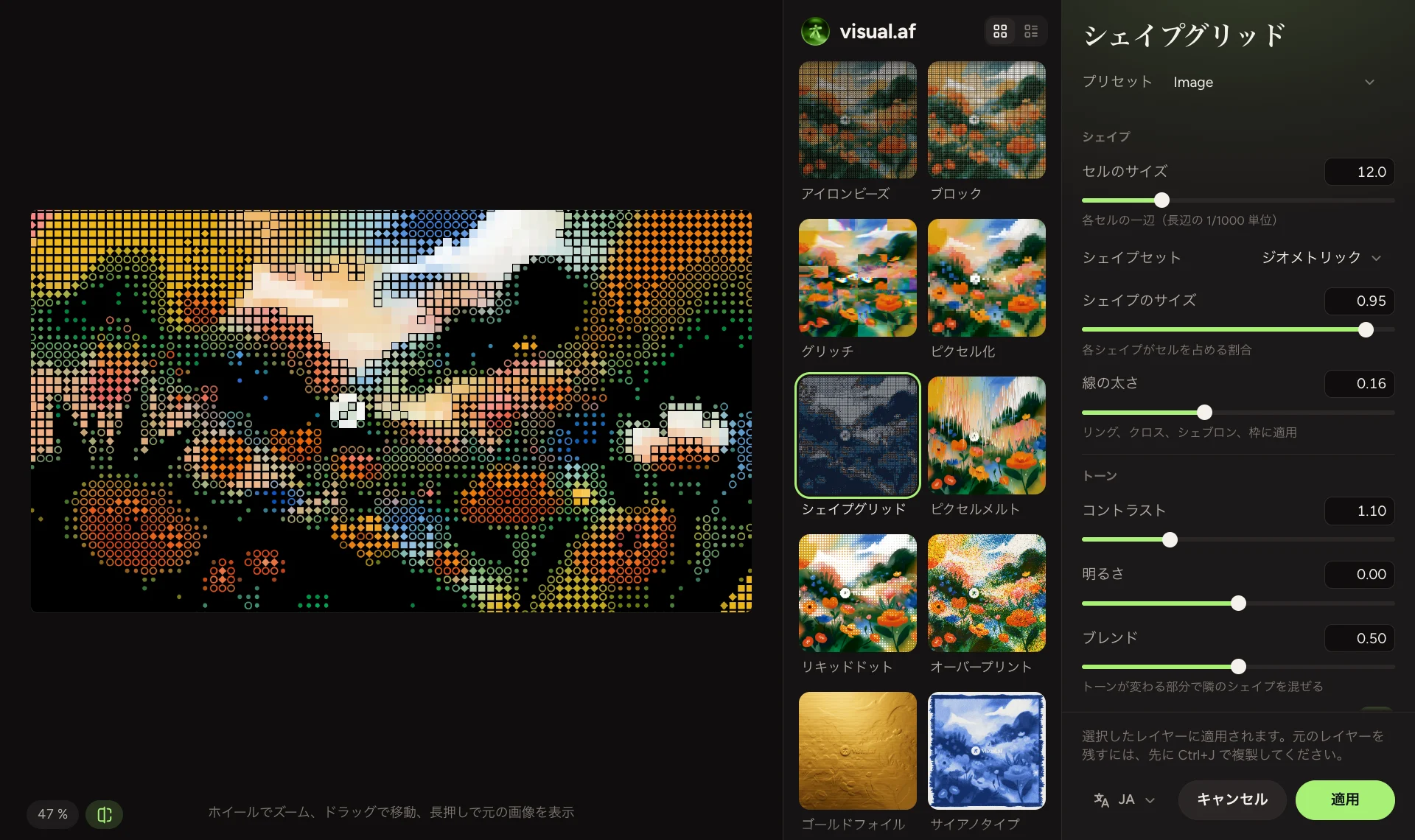
Filter Gallery は、Visual Club の 97 種類のエフェクトを 1 つのウィンドウにまとめたプラグインです。レイヤーのサムネイルを見て選び、ライブプレビューで調整し、ビフォーとアフターを比べてから適用できます。
インストール
インストーラーがプラグインを Affinity のプラグインフォルダーにコピーし、読み込みに必要な設定もオンにします。
FilterGallery-Setup.exe をダウンロードします。管理者権限は必要ありません。
「インストール」を押すと Filter Gallery が Affinity にコピーされ、Affinity に必要な「"不明"プラグインの使用を許可」がオンになります。
ピクセルレイヤーを選択し、フィルター › プラグイン › Visual.af › Filter Gallery を選びます。エフェクトはそのレイヤーに直接かかるので、元のレイヤーを残したいときは先に Ctrl+J で複製してください。
FilterGallery-Setup.pkg をダウンロードします。管理者権限は必要ありません。
「続ける」、「インストール」の順に押します。Filter Gallery が Affinity にコピーされ、Mac の Affinity に必要な「"不明"プラグインの使用を許可」がオンになります。
ピクセルレイヤーを選択し、ピクセル › フィルター › プラグイン › Visual.af › Filter Gallery を選びます。エフェクトはそのレイヤーに直接かかるので、元のレイヤーを残したいときは先に ⌘J で複製してください。
標準ではありません。Affinity にはフィルターとライブフィルターがありますが、Photoshop のフィルターギャラリーのように、自分のレイヤーのサムネイルを見ながらエフェクトを選べるウィンドウはありません。Visual Club の Filter Gallery を使えば、フィルター › プラグインから開き、97 種類のエフェクト(Photoshop のフィルターギャラリーの 47 種類を含む)をレイヤー上で確認し、ライブプレビューで調整して適用できます。
はい。Filter Gallery には、Photoshop のフィルターギャラリーの 47 種類のフィルターが、6 つのフォルダーに分かれてすべて入っています。名前、コントロール、初期値も同じなので、Photoshop のチュートリアルを Affinity で同じ手順と値のとおりに進められます。Photoshop は必要ありません。フィルターは Visual Club が作ったもので、Affinity の中で動作します。
はい。Mac 用インストーラー(FilterGallery-Setup.pkg)をダウンロードしてください。Apple シリコンと Intel の Mac の Affinity 3 で動きます。インストーラーは Apple の署名と公証を受けているので、警告なしで開けます。
設定 › Photoshop プラグインで「"不明"プラグインの使用を許可」をオンにし、Affinity を再起動してください。また、プラグインメニューを開く前にピクセルレイヤーを選択してください。このフィルターは選択したピクセルレイヤーにしかかかりません。
Windows 10・11 または Mac の Affinity 3 です。
Affinity のほかのフィルターと同じく、ピクセルレイヤーにかかります。テキスト、ベクター、グループにエフェクトをかけたいときは、先に複製し、そのコピーをピクセルに変換(ラスタライズ)してください。
いいえ。Affinity のほかのフィルターと同じく、選択したレイヤーに直接かかります。元のレイヤーを残したいときは先に Ctrl+J(Mac では ⌘J)で複製してください。Ctrl+Z(⌘Z)で取り消すこともできます。
3 台です。コンピューターを替えるときは、購入時のメールアドレスを使ってウィンドウから 1 台を解除できます。
ライセンスの認証とアップデートの確認のときだけ必要です。エフェクトはあなたのコンピューターで計算され、画像が外に送られることはありません。オフラインでもライセンスは 14 日間有効です。
新しいバージョンがあると、ウィンドウに「アップデート」ボタン付きのお知らせが表示されます。新しいバージョンは次に Affinity を起動したときから使われます。
どんなレイヤーもブラウン管の画面に変えます。湾曲、RGB 蛍光体、走査線、ブルーム。
画像を Bayer 行列またはランダムノイズでディザリング。元の色でも、オリジナルのパレットでも。
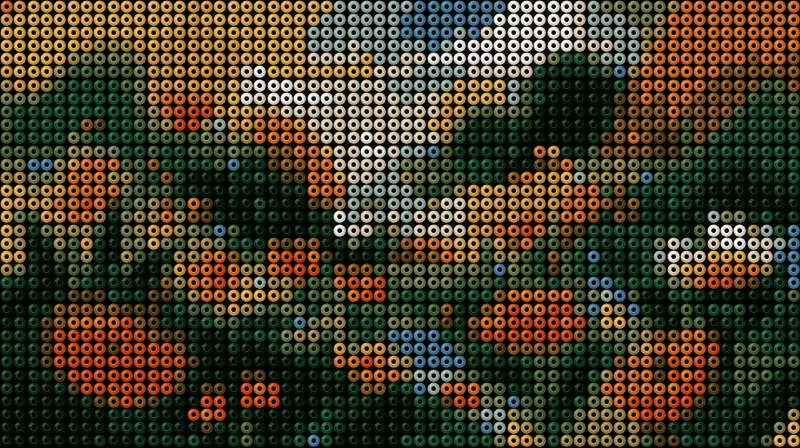
画像からアイロンビーズの図案を作ります。立体感のあるビーズ、調整できる穴、色つきのプレート。
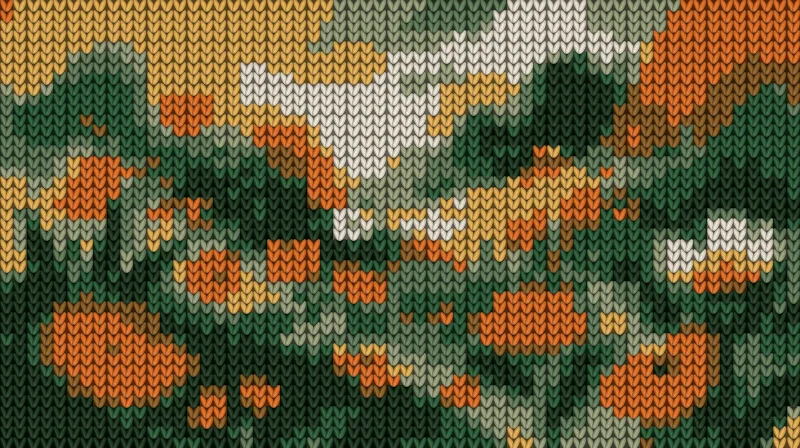
画像を V 字の編み目のニットに変換します。立体感のある編み目と、少ない色数のパレットで仕上げます。
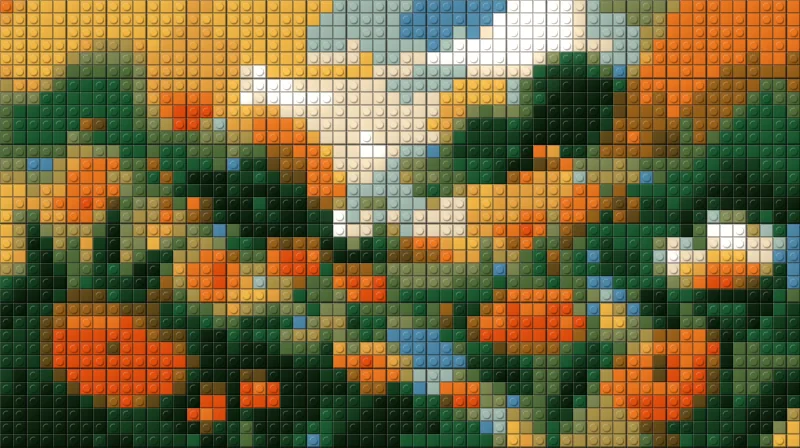
画像を組み立てブロックのモザイクに変換します。平らなピースとスタッド付きのピースを組み合わせます。
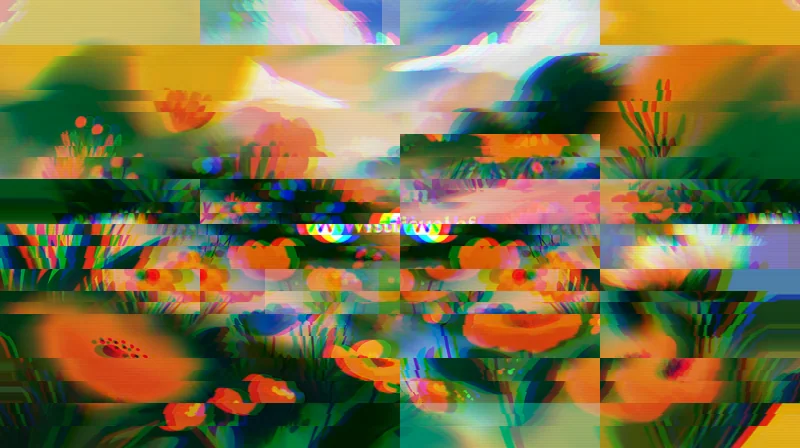
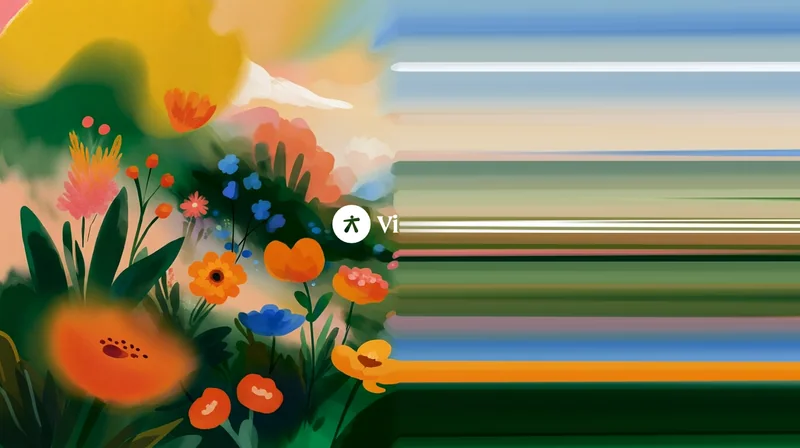
壊れた信号のようなあなたの画像。ずれたバンド、RGB のずれ、カラーバー。
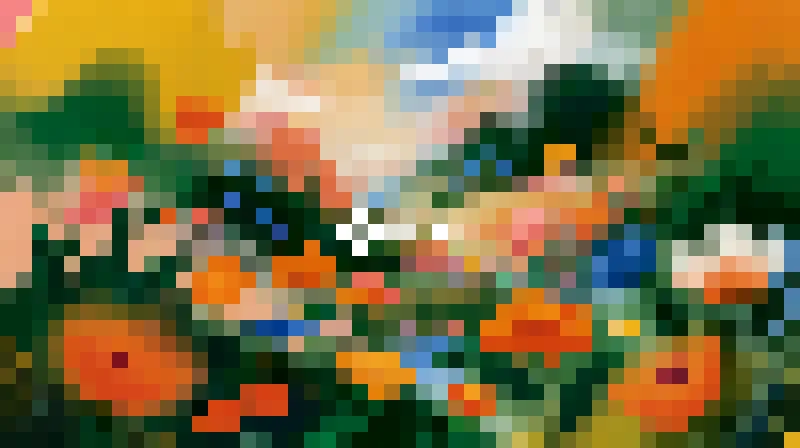
大きなピクセルになったあなたの画像。四角、LED の点、小さなタイル。
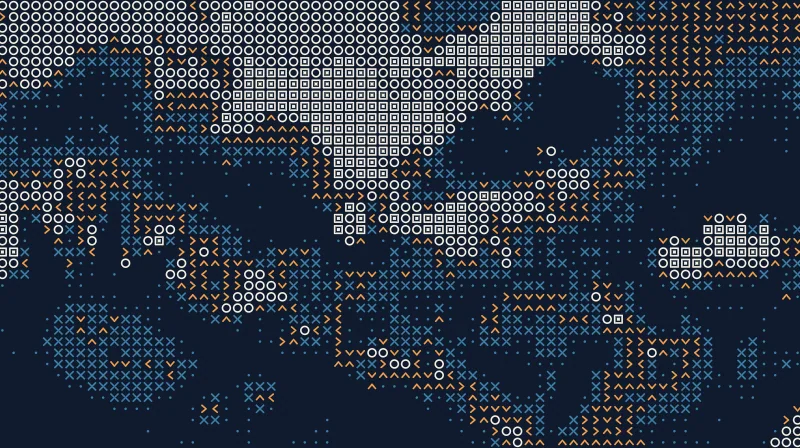
トーンで選んだ点、クロス、リング、四角で描いた、あなたの画像。
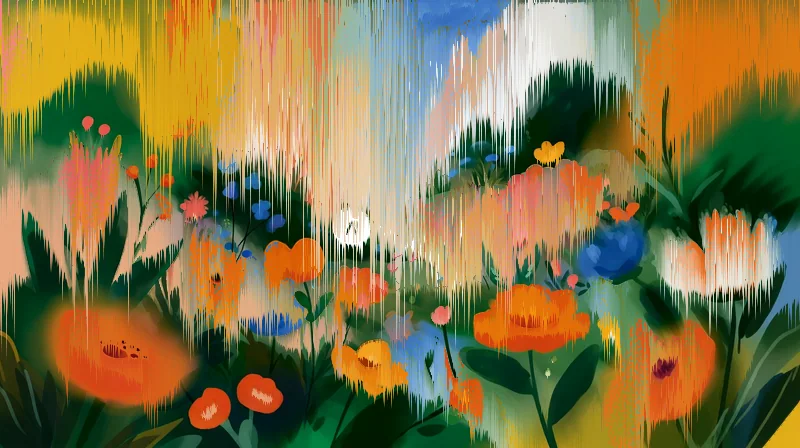
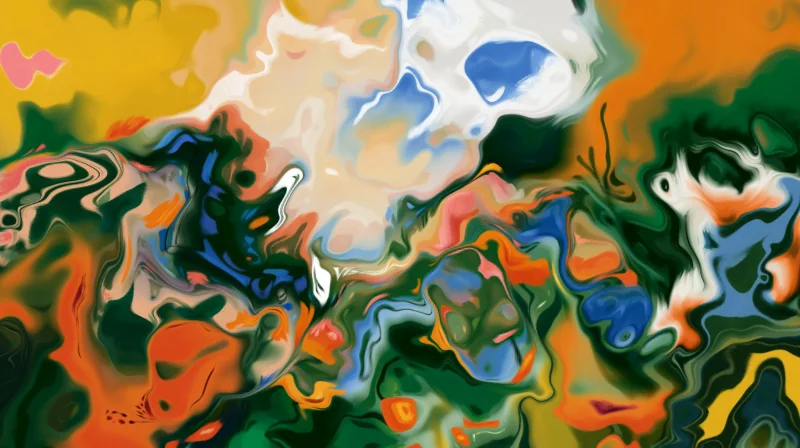
あなたの画像の色が、溶けた絵の具のようなすじになって流れます。
選んだトーンで大きくなり、しずくのように溶け合うドット。
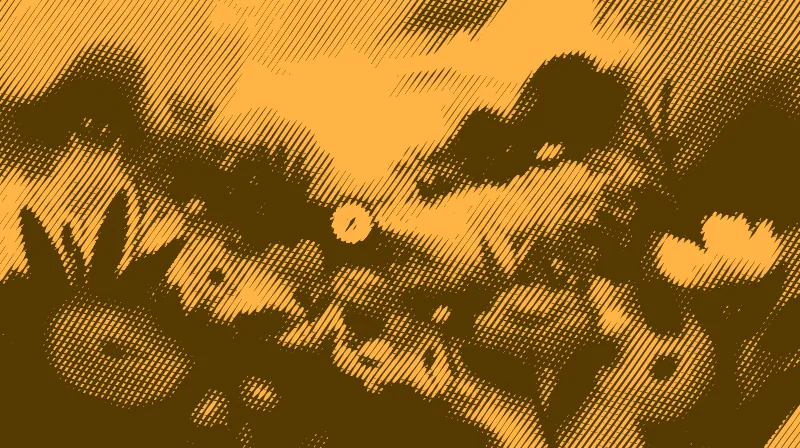
最大 3 色のインクを重ねて刷った、グレインと版ずれのあるリソグラフ風のあなたの画像。
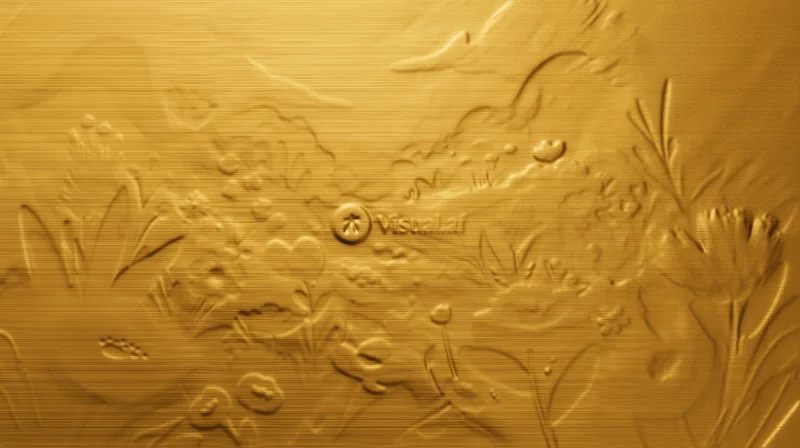
あなたの画像を金、銀、銅のレリーフに。または紙に箔押し。
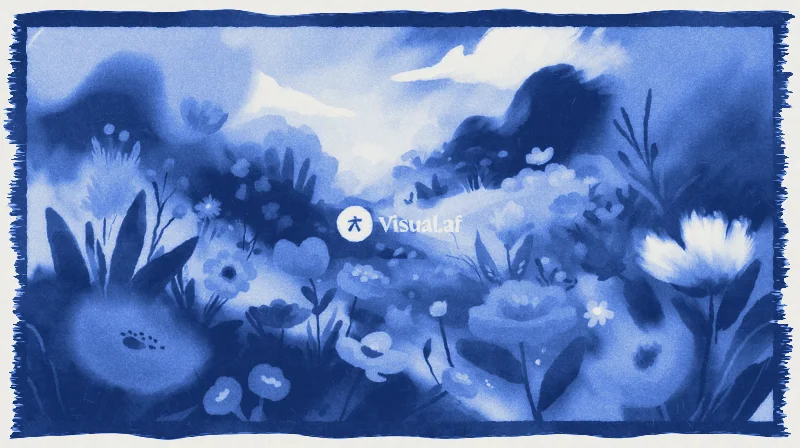
あなたの画像をサイアノタイプに。水彩紙にプルシアンブルー、刷毛のふち付き。
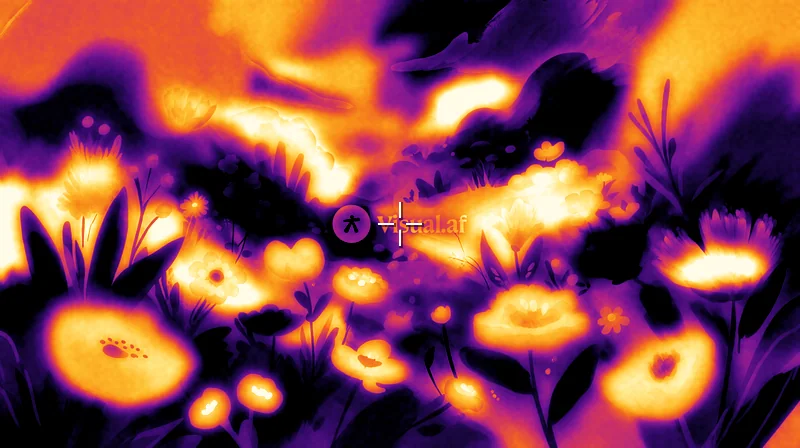
サーモグラフィーカメラで見たような、あなたの画像。熱のパレットは 6 種類。
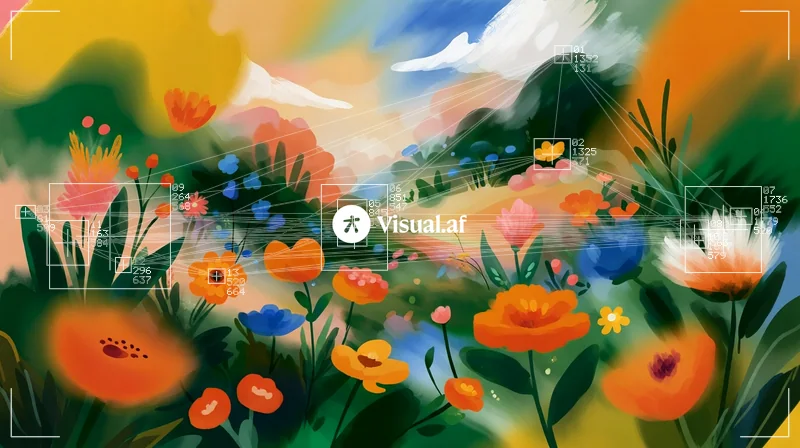
あなたの画像のスポットに、トラッキングシステムのような枠、番号、座標、線。
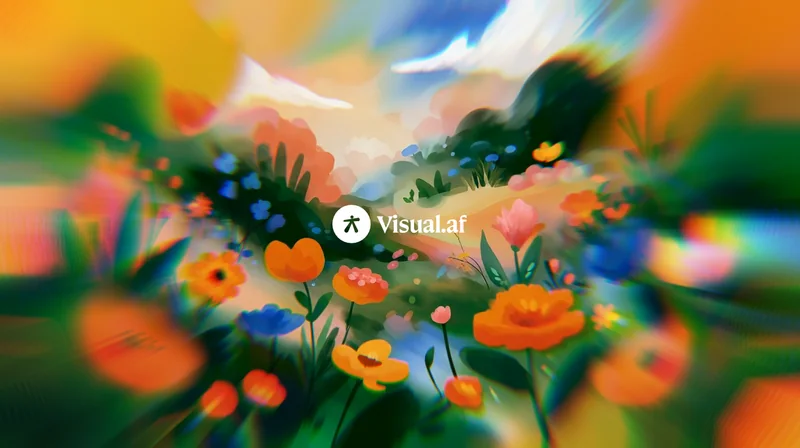
シャープな中心から引き伸ばされ、端に虹色の縁が広がるあなたの画像。
あなたの画像のハイライトのまわりに、近くで強く遠くでやわらかい深いグロー。
紙ににじむインクの線。1〜3色のオーバープリントと版ずれに対応。
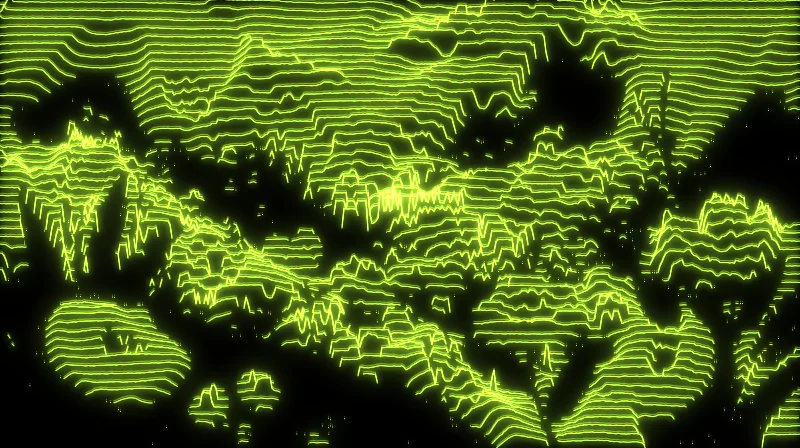
画像を、明るさに合わせて盛り上がる線のホログラムに変換します。グローと干渉付き。
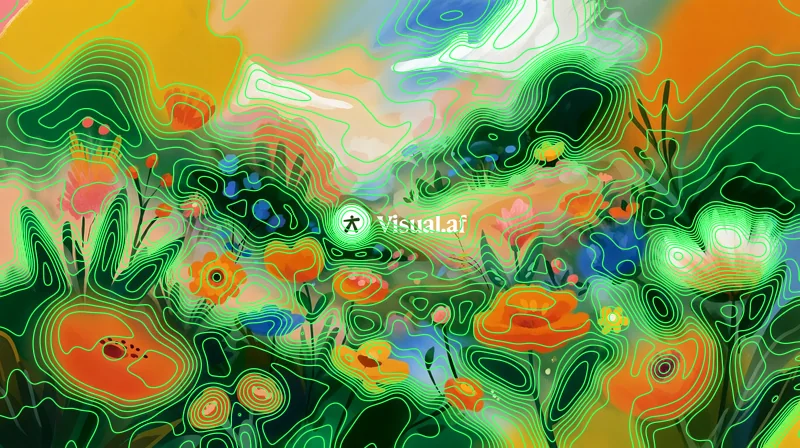
あなたの画像の上に、明るさの地形図のような等高線。
あなたの画像のいちばん明るい部分に、グロー、光を引き伸ばすストリーク、細いスター。
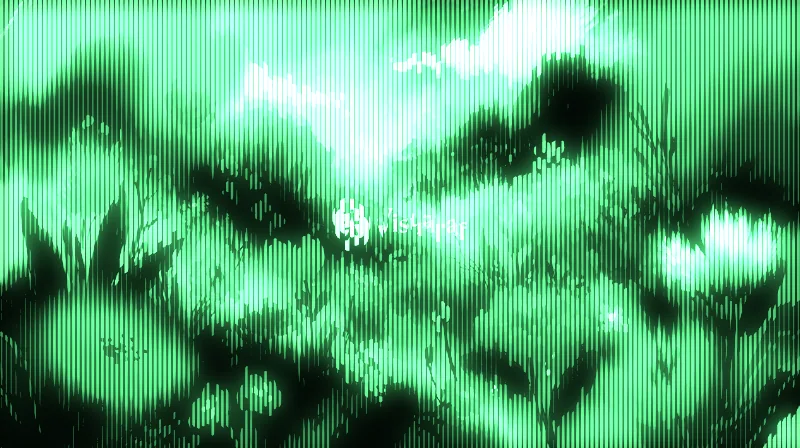
明るさで太くなる縦線でできた、グロー付きの蛍光スクリーン。
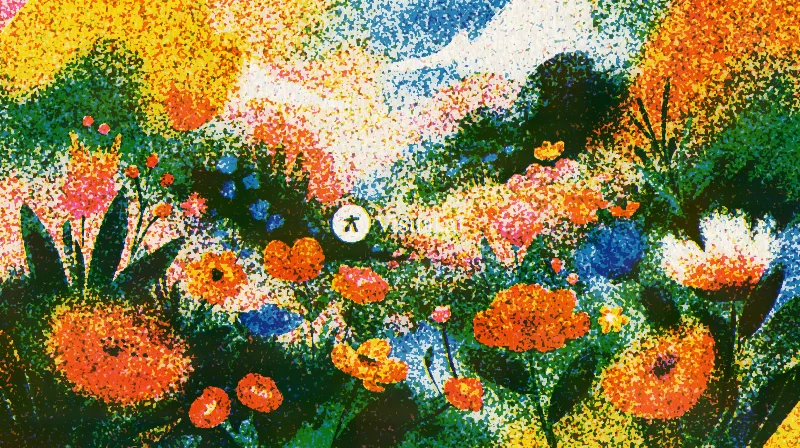
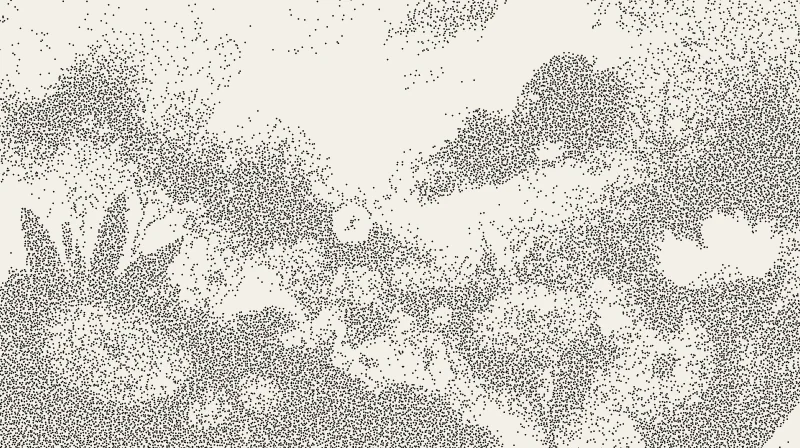
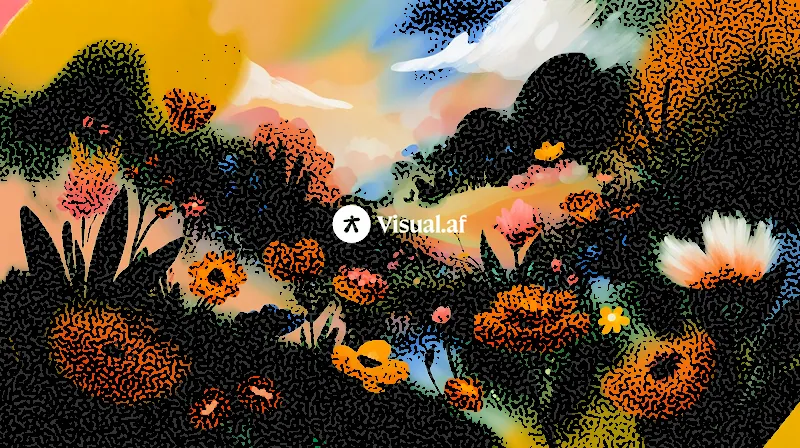
ばらばらのインクの点で描いた、あなたの画像。影ほど点が密に。
あなたの画像を木版に:ベタ、平行線、クロスハッチ。
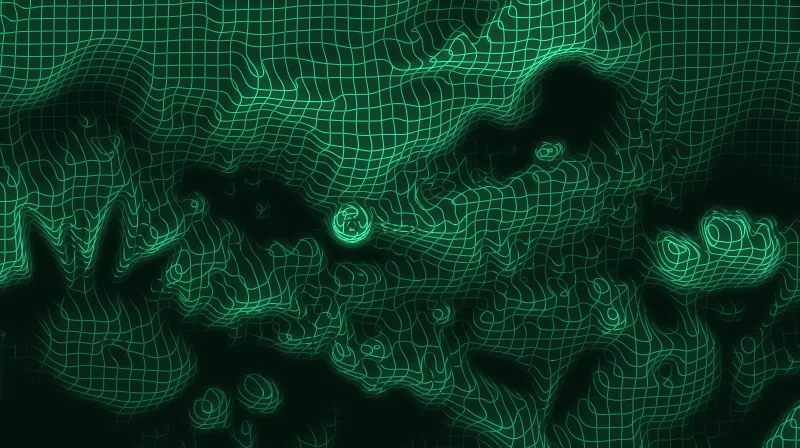
あなたの画像の明るさに合わせてゆがむ、光るワイヤーメッシュ。
有機的な迷路模様で、インクと色に切り分けます。
あなたの画像に、紙の繊維、しわ、折り目。
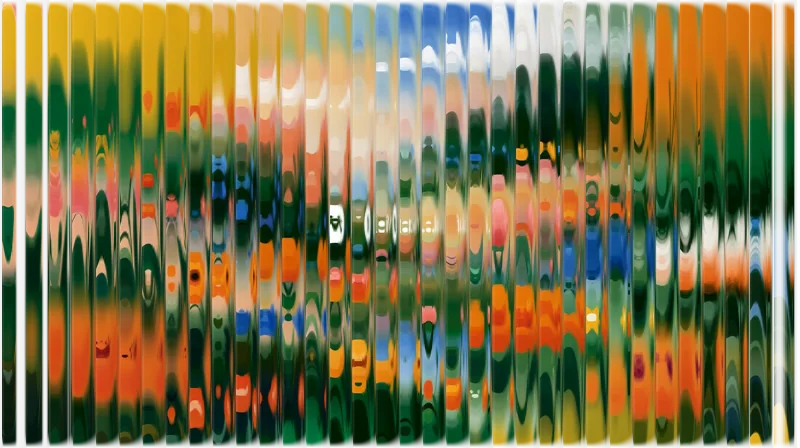
リブガラス越しに見た、あなたの画像。
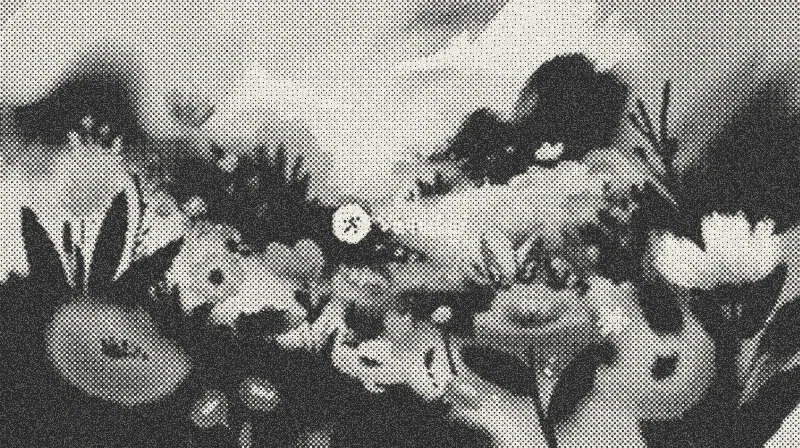
影ほど大きくなるドットのグリッド。印刷写真のような仕上がり。
シアン、マゼンタ、イエロー、ブラックのドットで、4 色刷りにしたあなたの画像。
レンズで曲げたあなたの画像。縁で色が分かれます。
波とコースティクスの光に揺れる、水の下のあなたの画像。
紙幣の肖像のように、彫った線で描き直したあなたの画像。
圧縮しすぎた JPEG のように、四角いブロックに崩れたあなたの画像。
使い古した VHS テープの 1 コマのような、あなたの画像。
短冊に切られ、1 本ずつ違う量だけずれたあなたの画像。
あなたの画像にアナログフィルムの色。光のまわりには暖かいにじみ。
端からあなたの画像に差し込む、色付きの光の束。
ピントを外したあなたの画像。光がさまざまな形に広がります。
ガラスブロックのグリッド越しに見る、あなたの画像。
万華鏡のように、中心のまわりに繰り返されるあなたの画像の一片。
1 本のラインから色のすじに引き伸ばされた、あなたの画像。
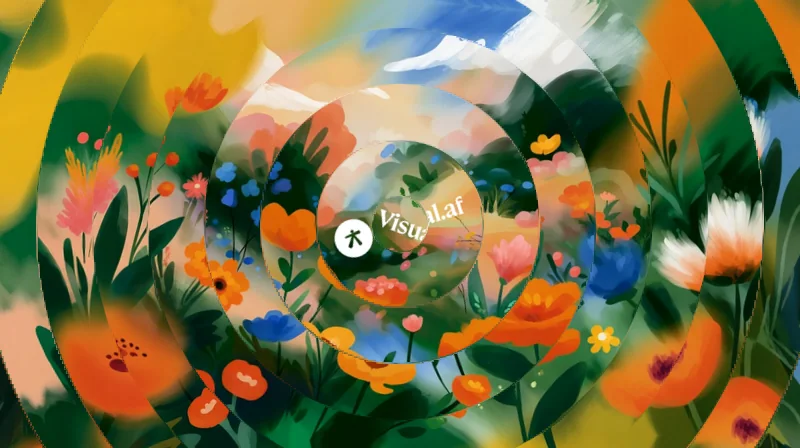
リングに切り分けられ、1 つずつ違う角度で回ったあなたの画像。
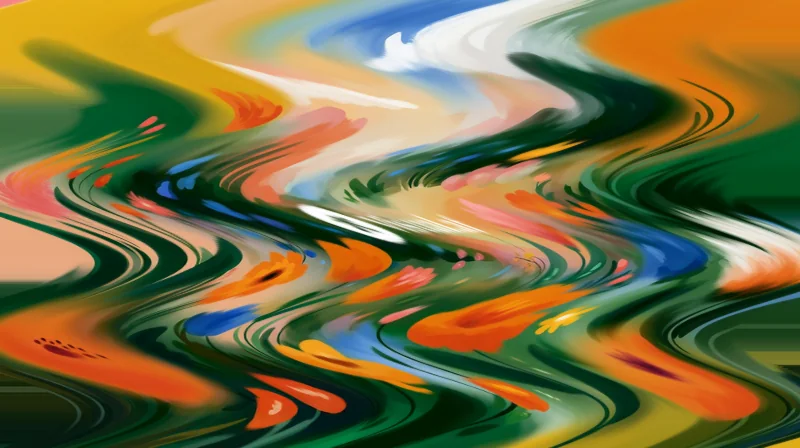
波でゆがんだあなたの画像。波紋、ジグザグ、ずれた帯。
水に流した絵の具のように、渦を巻いて流れるあなたの画像。
半分がもう半分に映った、あなたの画像。
片側はシャープで、反対側へ行くほどぼけていくあなたの画像。
ツヤのある床に映り、離れるほどぼけていくあなたの画像。
すりガラスやスプレー塗装のように散らばった、あなたの画像のピクセル。