 visualclub.af

Default
Der Ausgangspunkt: gleichmäßige Linien im Winkel von 30°.
 Kritzel-Effekt Neu
Der Scribble-Effekt aus Illustrator, jetzt in Affinity. Wähle eine Form, einen Text oder eine Gruppe aus, und das Skript füllt sie mit einer Zickzacklinie, die wie von Hand schraffiert aussieht: dieselben Optionen, dieselben Vorgaben und Live-Vorschau.
Kostenlos, mit deinem Visual Club-Konto.Dein Visual Club-Konto erstellst du mit Google in zwei Klicks.
Hast du Filter Gallery schon ausprobiert? 97 Effekte in einem Fenster in Affinity, 8 davon kostenlos. Filter Gallery entdecken


Kein Rasterisieren und kein Zeichnen Linie für Linie: Die Kritzelei entsteht aus dem Umriss dessen, was du auswählst.
Kurven, Formen, Text oder eine Gruppe. Auch mehrere Objekte auf einmal funktionieren: Jedes wird in seiner eigenen Farbe gekritzelt.
Wähle eine Vorgabe oder bewege die Regler. Du siehst es live auf der Arbeitsfläche, das Original ist währenddessen ausgeblendet.
Du bekommst eine Ebene „Scribble“ an der Stelle deines Originals, das ausgeblendet (nicht gelöscht) wird. Ein Rückgängig bringt alles zurück.
Winkel, Pfadüberlappung, Strichbreite, Kurvenstärke und Abstand, jeweils mit Variation, genau wie in Illustrator.
Jede Änderung erscheint sofort auf der Arbeitsfläche. Bei einer aufwendigen Auswahl schaltest du sie per Kontrollkästchen aus.
Das Ergebnis sind Kurven mit Kontur: Du änderst Farbe, Breite oder Knoten wie bei jeder anderen Kurve.
Keine Zahlung, keine Wasserzeichen. Du brauchst nur ein Visual Club-Konto, um es herunterzuladen.
Der Dialog öffnet sich von selbst in der Sprache von Affinity, wenn das Englisch, Spanisch, Portugiesisch, Japanisch oder Indonesisch ist, und sonst auf Englisch.
Es nutzt kein Internet und greift nicht auf deine Dateien zu: Alles passiert innerhalb von Affinity.
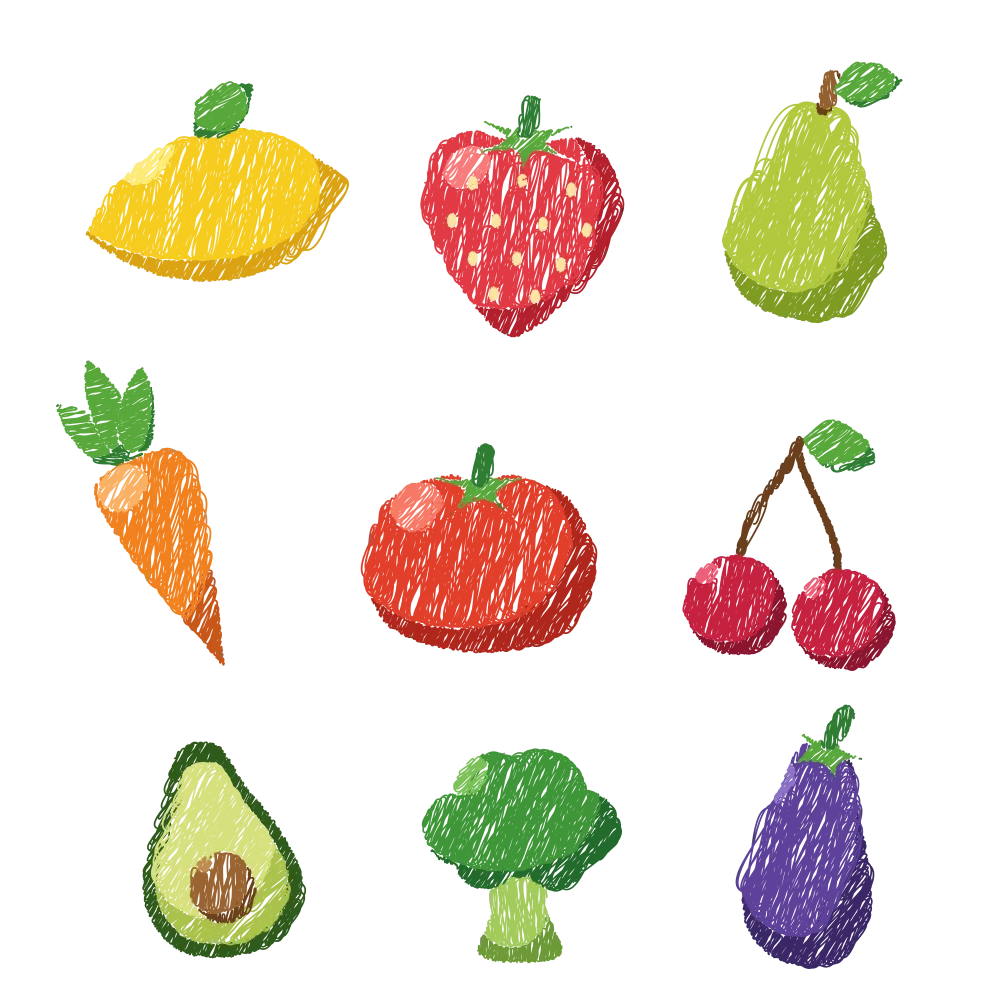
Die elf Vorgaben aus Illustrator, mit denselben Werten. Alles Obst und Gemüse auf dieser Seite hat das Skript gekritzelt.
Der Ausgangspunkt: gleichmäßige Linien im Winkel von 30°.
Eine dicke, unregelmäßige Linie, wie eine Kinderzeichnung.

Dicke Linien dicht an dicht, die die Form fast bedecken.

Wenige Linien mit viel Abstand.

Dünne, regelmäßige Linien, an den Wendepunkten kaum gerundet.

Gerade, enge Linien mit spitzen Wendepunkten.

Eine dicke Markerlinie, wie eine schnelle Skizze.

Dünne, verknäuelte Schlaufen, wie ein Wollknäuel.

Weite, runde Bögen von einer Seite zur anderen.

Sehr dünne Linien dicht an dicht: fast eine durchgehende Füllung.
Ein sauberes, gleichmäßiges Zickzack ohne Variation.

Deine eigenen Werte. Hier: das Wachsmalstift-Rezept.
Der bekannteste Trick mit diesem Effekt: eine Zeichnung aus flachen Formen, die am Ende wie mit Wachsmalstiften ausgemalt aussieht. So sind das Obst und Gemüse auf dieser Seite entstanden.

Eine Form pro Farbton, nebeneinander: die Grundfläche, der helle Bereich und das Glanzlicht. Keine verdeckt eine andere.

Fang mit der größten Form an: eine dünne Linie, minimaler Abstand mit viel Variation und mittlere Kurvenstärke. Die Linien liegen so dicht, dass sie wie Wachs wirken.

Wiederhole das mit jeder Form, in ihrer eigenen Farbe und mit etwas anderem Winkel. Die Farben liegen nebeneinander, ohne sich zu überlagern.
Das Rezept für ein etwa 200 px breites Motiv: Angle 60° · Path Overlap -1 px (variation 1 px) · Stroke Width 1,4 px · Curviness 35 % (variation 35 %) · Spacing 0,01 px (variation 2,7 px)
Gekritzelt wird alles, was eine Farbe hat: die Füllung, die Kontur oder beides, jeweils in der eigenen Farbe.

Die Kritzelei bedeckt die Form von Rand zu Rand, auch bei Formen mit Löchern.

Eine dicke Kontur wird über ihre ganze Breite gekritzelt, samt Ecken und Enden.

Text wird Buchstabe für Buchstabe gekritzelt, ohne dass du ihn in Kurven umwandeln musst.
Ein einziger Dialog, mit den Namen, die du schon kennst.
Installation
Alle Skripte werden gleich installiert: Du importierst sie einmal, und sie bleiben in der Skriptbibliothek von Affinity.
Melde dich mit deinem Visual Club-Konto an und lade die Datei .afscripts herunter.
Öffne Window › Scripting › Scripts Library und wähle im ▾-Menü des Panels Import Scripts…. Das Skript erscheint in der Kategorie Visual Club.
Wähle eine Form, einen Text oder eine Gruppe aus und klicke auf Scribble. Beim ersten Mal bittet dich Affinity zu bestätigen, dass du dem Skript vertraust.
Eine Ebene „Scribble“ mit der Linie an der Stelle deiner Auswahl. Das Original bleibt ausgeblendet, nicht gelöscht, und ein Rückgängig bringt alles zurück.
Affinity 3.3 oder neuer, unter Windows oder macOS. Die Skripte nutzen kein Internet und greifen nicht auf deine Dateien zu: Alles passiert innerhalb von Affinity.
Noch Fragen? Schreib uns an support@visualclub.af.
Es hat dieselben Optionen und dieselben Vorgaben und zeichnet die Linien auf dieselbe Weise: Wir haben es Fall für Fall mit Illustrator verglichen. Der Unterschied: Es ist kein Live-Effekt. Beim Übernehmen bekommst du normale Kurven. Illustrator ist eine Marke von Adobe; Scribble ist ein unabhängiges Skript.
Ja. Die Kritzelei ist eine Kurve mit Kontur: Farbe oder Breite änderst du, wann du willst. Um andere Werte auszuprobieren, lösche die Ebene „Scribble“, blende das Original wieder ein (es war ausgeblendet) und führe das Skript noch einmal aus.
Ja. Wähle den Text aus, wie er ist, ohne ihn in Kurven umzuwandeln, und jeder Buchstabe wird in seiner eigenen Farbe gekritzelt.
Die Kritzelei übernimmt die Füllung deiner Form, auch wenn es ein Verlauf ist. Bilder und Pixelebenen werden nicht gekritzelt.
Ja. Du brauchst nur ein Visual Club-Konto, um es herunterzuladen.
Mit Affinity 3.3 oder neuer, unter Windows und macOS, bei aktivierter Skript-Unterstützung in den Affinity-Einstellungen.
Nein. Kein Virenscanner schlägt an. Du kannst es in der VirusTotal-Analyse genau dieser Datei nachprüfen.
Für Affinity 3.3 oder neuer, unter Windows und macOS.
Kostenlos, mit deinem Visual Club-Konto.Dein Visual Club-Konto erstellst du mit Google in zwei Klicks.
Hast du Filter Gallery schon ausprobiert? 97 Effekte in einem Fenster in Affinity, 8 davon kostenlos. Filter Gallery entdecken