 visualclub.af

Default
จุดเริ่มต้น: เส้นสม่ำเสมอที่มุม 30°
 เอฟเฟกต์ลายเส้นขีดเขียน ใหม่
เอฟเฟกต์ Scribble ของ Illustrator มาอยู่ใน Affinity แล้ว เลือกรูปร่าง ข้อความ หรือกลุ่ม แล้วสคริปต์จะเติมด้วยเส้นซิกแซกที่ดูเหมือนระบายด้วยมือ: ตัวเลือกเดียวกัน พรีเซ็ตเดียวกัน และพรีวิวสด
ฟรี ใช้บัญชี Visual Club ของคุณสร้างบัญชี Visual Club ได้ในสองคลิกด้วย Google
ลอง Filter Gallery หรือยัง? เอฟเฟกต์ 97 แบบในหน้าต่างเดียวภายใน Affinity ใช้ฟรี 8 แบบ ทำความรู้จัก Filter Gallery


ไม่ต้องแรสเตอร์ไรซ์และไม่ต้องวาดทีละเส้น: ลายเส้นขีดเขียนสร้างจากเส้นโครงของสิ่งที่คุณเลือก
เส้นโค้ง รูปร่าง ข้อความ หรือกลุ่ม เลือกหลายวัตถุพร้อมกันก็ได้: แต่ละชิ้นจะถูกขีดเขียนด้วยสีของตัวเอง
เลือกพรีเซ็ตหรือเลื่อนตัวควบคุม คุณเห็นผลสดบนแคนวาส โดยต้นฉบับถูกซ่อนไว้ชั่วคราว
คุณจะได้เลเยอร์ “Scribble” แทนที่ต้นฉบับ ซึ่งถูกซ่อนไว้ (ไม่ได้ลบ) สั่งเลิกทำครั้งเดียวก็คืนทุกอย่างกลับมา
มุม การซ้อนทับของพาธ ความกว้างของเส้น ความโค้ง และระยะห่าง พร้อมการแปรผันของแต่ละค่า เหมือนใน Illustrator
ทุกการเปลี่ยนแปลงแสดงบนแคนวาสทันที หากสิ่งที่เลือกหนักเกินไป ปิดได้ด้วยช่องทำเครื่องหมาย
ผลลัพธ์คือเส้นโค้งที่มีเส้นขอบ: เปลี่ยนสี ความหนา หรือโหนดได้เหมือนเส้นโค้งอื่น ๆ
ไม่มีค่าใช้จ่ายและไม่มีลายน้ำ คุณแค่ต้องมีบัญชี Visual Club เพื่อดาวน์โหลด
กล่องโต้ตอบจะเปิดเป็นภาษาของ Affinity โดยอัตโนมัติ หากเป็นภาษาอังกฤษ สเปน โปรตุเกส ญี่ปุ่น หรืออินโดนีเซีย ไม่เช่นนั้นจะเปิดเป็นภาษาอังกฤษ
ไม่ใช้อินเทอร์เน็ตและไม่แตะต้องไฟล์ของคุณ: ทุกอย่างเกิดขึ้นภายใน Affinity
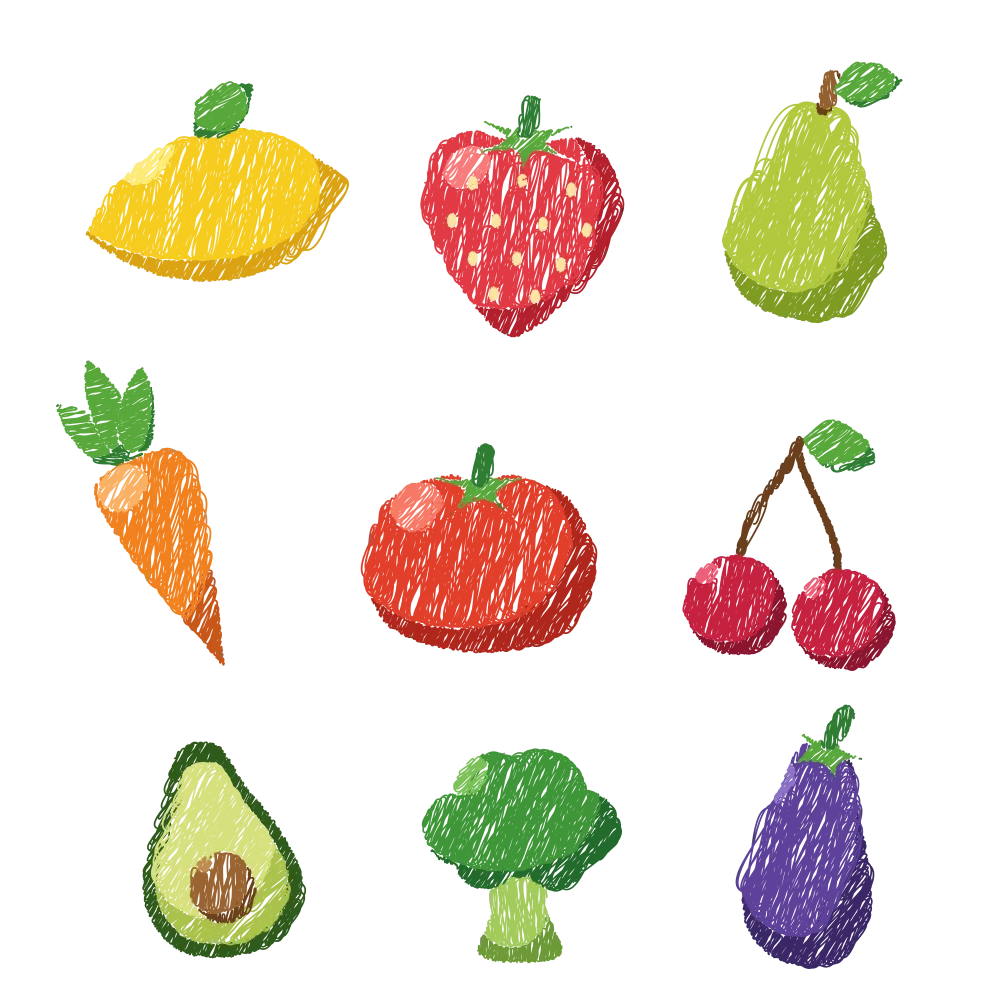
พรีเซ็ตทั้งสิบเอ็ดแบบของ Illustrator ด้วยค่าตัวเลขเดียวกัน ผักและผลไม้ทุกชิ้นในหน้านี้ขีดเขียนด้วยสคริปต์
จุดเริ่มต้น: เส้นสม่ำเสมอที่มุม 30°
เส้นหนาและไม่สม่ำเสมอ เหมือนภาพวาดของเด็ก

เส้นหนาเรียงชิดกัน จนเกือบคลุมรูปร่างทั้งหมด

เส้นจำนวนน้อย เว้นห่างกัน

เส้นบางเป็นระเบียบ ช่วงวกกลับโค้งเพียงเล็กน้อย

เส้นตรงเรียงชิดกัน ช่วงวกกลับเป็นมุมแหลม

เส้นหนาแบบปากกามาร์กเกอร์ เหมือนภาพสเก็ตช์เร็ว ๆ

ห่วงเส้นบางที่พันกันยุ่ง เหมือนก้อนไหมพรม

ช่วงวกกลับกว้างและกลม จากฝั่งหนึ่งไปอีกฝั่ง

เส้นบางมากเรียงชิดกัน: เกือบเป็นสีทึบ
ซิกแซกที่สะอาดและสม่ำเสมอ ไม่มีการแปรผัน

ค่าที่คุณกำหนดเอง ที่นี่คือสูตรสีเทียน
เทคนิคที่รู้จักกันดีที่สุดของเอฟเฟกต์นี้: ภาพวาดจากรูปร่างสีเรียบที่ออกมาดูเหมือนระบายด้วยสีเทียน ผักและผลไม้ในหน้านี้ทำขึ้นด้วยวิธีนี้

หนึ่งรูปร่างต่อหนึ่งโทน วางเรียงกัน: สีพื้น ส่วนที่โดนแสง และไฮไลต์ ไม่มีรูปร่างไหนทับกัน

เริ่มจากรูปร่างที่ใหญ่ที่สุด: เส้นบาง ระยะห่างต่ำสุดพร้อมการแปรผันมาก และความโค้งระดับกลาง เส้นจะชิดกันจนดูเหมือนเนื้อเทียน

ทำซ้ำกับแต่ละรูปร่างด้วยสีของมันเอง และเปลี่ยนมุมเล็กน้อย สีจะอยู่เคียงกันโดยไม่ทับกัน
สูตรสำหรับชิ้นงานกว้างประมาณ 200 px: Angle 60° · Path Overlap -1 px (variation 1 px) · Stroke Width 1.4 px · Curviness 35% (variation 35%) · Spacing 0.01 px (variation 2.7 px)
ขีดเขียนได้ทุกอย่างที่มีสี: สีพื้น เส้นขอบ หรือทั้งสองอย่าง โดยใช้สีของแต่ละส่วน

ลายเส้นขีดเขียนคลุมรูปร่างจากขอบถึงขอบ รวมถึงรูปร่างที่มีรู

เส้นขอบหนาจะถูกขีดเขียนตามความกว้างของเส้น รวมทั้งรอยต่อและปลายเส้น

ข้อความจะถูกขีดเขียนทีละตัวอักษร โดยไม่ต้องแปลงเป็นเส้นโค้ง
กล่องโต้ตอบเดียว พร้อมชื่อที่คุณคุ้นเคยอยู่แล้ว
ติดตั้ง
ทุกสคริปต์ติดตั้งแบบเดียวกัน: นำเข้าครั้งเดียว แล้วสคริปต์จะอยู่ในไลบรารีสคริปต์ของ Affinity
เข้าสู่ระบบด้วยบัญชี Visual Club แล้วดาวน์โหลดไฟล์ .afscripts
เปิด Window › Scripting › Scripts Library แล้วเลือก Import Scripts… จากเมนู ▾ ของแผง สคริปต์จะอยู่ในหมวด Visual Club
เลือกรูปร่าง ข้อความ หรือกลุ่ม แล้วคลิก Scribble ครั้งแรก Affinity จะขอให้ยืนยันว่าคุณเชื่อถือสคริปต์นี้
เลเยอร์ “Scribble” ที่มีลายเส้น ในตำแหน่งของสิ่งที่คุณเลือก ต้นฉบับถูกซ่อนไว้ ไม่ได้ลบ และสั่งเลิกทำครั้งเดียวก็คืนทุกอย่างกลับมา
Affinity 3.3 ขึ้นไป บน Windows หรือ macOS ไม่ใช้อินเทอร์เน็ตและไม่แตะต้องไฟล์ของคุณ: ทุกอย่างเกิดขึ้นภายใน Affinity
มีคำถามอื่นไหม เขียนถึงเราได้ที่ support@visualclub.af
มีตัวเลือกและพรีเซ็ตเดียวกัน และวาดเส้นแบบเดียวกัน: เราเทียบกับ Illustrator ทีละกรณีแล้ว ข้อแตกต่างคือไม่ใช่เอฟเฟกต์แบบสด (live effect): เมื่อยืนยันแล้วจะได้เส้นโค้งธรรมดา Illustrator เป็นเครื่องหมายการค้าของ Adobe ส่วน Scribble เป็นสคริปต์อิสระ
ได้ ลายเส้นขีดเขียนเป็นเส้นโค้งที่มีเส้นขอบ: เปลี่ยนสีหรือความหนาได้ทุกเมื่อ หากอยากลองค่าอื่น ให้ลบเลเยอร์ “Scribble” แสดงต้นฉบับอีกครั้ง (ต้นฉบับถูกซ่อนไว้) แล้วรันสคริปต์ใหม่
ได้ เลือกข้อความตามที่เป็นอยู่ ไม่ต้องแปลงเป็นเส้นโค้ง แล้วแต่ละตัวอักษรจะถูกขีดเขียนด้วยสีของตัวเอง
ลายเส้นขีดเขียนใช้สีพื้นของรูปร่าง รวมถึงกราเดียนต์ด้วย ส่วนรูปภาพและเลเยอร์พิกเซลจะไม่ถูกขีดเขียน
ฟรี คุณแค่ต้องมีบัญชี Visual Club เพื่อดาวน์โหลด
Affinity 3.3 ขึ้นไป บน Windows และ macOS โดยต้องเปิดใช้งานการเขียนสคริปต์ในการตั้งค่าของ Affinity
ไม่มี ไม่มีโปรแกรมป้องกันไวรัสตัวใดตรวจพบ คุณตรวจสอบได้จากผลวิเคราะห์ของ VirusTotal สำหรับไฟล์นี้
สำหรับ Affinity 3.3 ขึ้นไป บน Windows และ macOS
ฟรี ใช้บัญชี Visual Club ของคุณสร้างบัญชี Visual Club ได้ในสองคลิกด้วย Google
ลอง Filter Gallery หรือยัง? เอฟเฟกต์ 97 แบบในหน้าต่างเดียวภายใน Affinity ใช้ฟรี 8 แบบ ทำความรู้จัก Filter Gallery