 visualclub.af

Default
Titik awal: garis seragam bersudut 30°.
 Efek coretan Baru
Efek Scribble dari Illustrator, kini di Affinity. Pilih bentuk, teks, atau grup dan skrip mengisinya dengan garis zigzag seperti diarsir tangan: opsi yang sama, preset yang sama, dan pratinjau langsung.
Gratis, dengan akun Visual Club Anda.Akun Visual Club Anda dibuat dengan Google dalam dua klik.
Sudah mencoba Filter Gallery? 97 efek dalam satu jendela di dalam Affinity, 8 di antaranya gratis. Lihat Filter Gallery


Tanpa rasterize dan tanpa menggambar garis satu per satu: coretan dibuat dari garis luar objek yang Anda pilih.
Kurva, bentuk, teks, atau grup. Beberapa objek sekaligus juga bisa: masing-masing dicoret dengan warnanya sendiri.
Pilih preset atau geser kontrolnya. Hasilnya terlihat langsung di kanvas, dengan objek asli disembunyikan sementara.
Muncul layer “Coretan” di tempat objek asli, yang disembunyikan (tidak dihapus). Satu undo mengembalikan semuanya.
Sudut, tumpang tindih path, lebar garis, kelengkungan, dan jarak, lengkap dengan variasinya, seperti di Illustrator.
Setiap perubahan langsung terlihat di kanvas. Bisa dimatikan lewat kotak centang jika pilihannya berat.
Hasilnya kurva dengan garis: warna, lebar garis, atau node-nya bisa diubah seperti kurva lain.
Tanpa bayar dan tanpa watermark. Cukup akun Visual Club untuk mengunduhnya.
Dialognya terbuka otomatis dalam bahasa Affinity Anda: Indonesia, Inggris, Spanyol, Portugis, atau Jepang.
Tidak memakai jaringan dan tidak mengakses file Anda: semuanya terjadi di dalam Affinity.
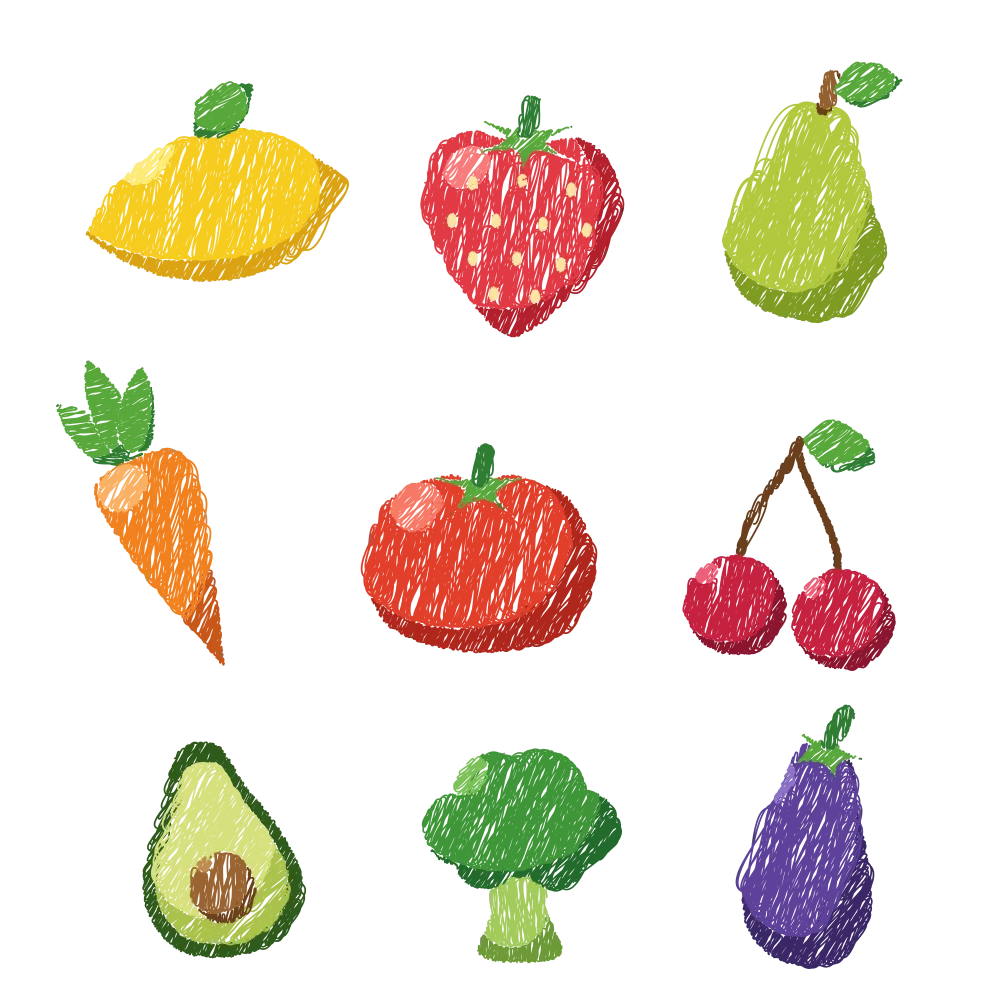
Sebelas preset Illustrator, dengan angka yang sama. Semua buah dan sayur di halaman ini dicoret oleh skripnya.
Titik awal: garis seragam bersudut 30°.
Garis tebal dan tidak rata, seperti gambar anak-anak.

Garis tebal yang rapat, hampir menutupi bentuknya.

Sedikit garis, dengan jarak yang lebar.

Garis tipis dan teratur, dengan belokan yang nyaris tidak melengkung.

Garis lurus dan rapat, dengan belokan yang runcing.

Garis tebal seperti spidol, mirip sketsa cepat.

Lingkaran-lingkaran tipis yang kusut, seperti gulungan benang.

Belokan lebar dan bulat, dari sisi ke sisi.

Garis sangat tipis dan rapat: hampir seperti isian polos.
Zigzag yang rapi dan seragam, tanpa variasi.

Nilai Anda sendiri. Di sini, resep krayon.
Trik paling terkenal dari efek ini: gambar dari bentuk-bentuk polos yang akhirnya tampak diwarnai dengan krayon. Begitulah buah dan sayur di halaman ini dibuat.

Satu bentuk untuk tiap tona, bersebelahan: dasar, bagian terang, dan kilau. Tidak ada yang saling menutupi.

Mulai dari bentuk terbesar: garis tipis, jarak minimum dengan banyak variasi, dan kelengkungan setengah. Garisnya begitu rapat sampai tampak seperti lilin.

Ulangi pada tiap bentuk, dengan warnanya sendiri dan sudut yang sedikit berbeda. Warnanya bersebelahan tanpa saling menimpa.
Resepnya, untuk karya selebar kira-kira 200 px: Sudut 60° · Tumpang tindih path -1 px (variasi 1 px) · Lebar garis 1,4 px · Kelengkungan 35% (variasi 35%) · Jarak 0,01 px (variasi 2,7 px)
Apa pun yang berwarna bisa dicoret: isian, garis, atau keduanya, masing-masing dengan warnanya.

Coretan menutupi bentuk dari tepi ke tepi, termasuk bentuk yang berlubang.

Garis tebal dicoret selebar garisnya, termasuk sambungan dan ujungnya.

Teks dicoret huruf demi huruf, tanpa perlu diubah menjadi kurva.
Satu dialog, dengan nama-nama yang sudah Anda kenal.
Instalasi
Semua skrip dipasang dengan cara yang sama: impor sekali dan skrip tetap ada di pustaka skrip Affinity.
Masuk dengan akun Visual Club Anda, lalu unduh file .afscripts.
Buka Window › Scripting › Scripts Library dan pilih Import Scripts… dari menu ▾ panel. Skrip muncul di kategori Visual Club.
Pilih bentuk, teks, atau grup lalu klik Scribble. Pertama kali, Affinity meminta Anda mengonfirmasi bahwa Anda memercayai skrip itu.
Layer “Coretan” berisi garisnya, di tempat pilihan Anda. Objek asli disembunyikan, tidak dihapus, dan satu undo mengembalikan semuanya.
Affinity 3.3 atau lebih baru, di Windows atau macOS. Tanpa internet dan tanpa akses ke file Anda: semuanya terjadi di dalam Affinity.
Masih ada pertanyaan? Tulis ke support@visualclub.af.
Opsi dan presetnya sama, dan garisnya digambar dengan cara yang sama: kami membandingkannya dengan Illustrator kasus demi kasus. Bedanya, ini bukan efek langsung (live effect): setelah Anda menekan OK, hasilnya kurva biasa. Illustrator adalah merek dagang Adobe; Scribble adalah skrip independen.
Bisa. Coretannya berupa kurva dengan garis: warna atau lebar garisnya bisa diubah kapan saja. Untuk mencoba nilai lain, hapus layer “Coretan”, tampilkan lagi objek aslinya (tadi disembunyikan), lalu jalankan skripnya sekali lagi.
Bisa. Pilih teksnya apa adanya, tanpa diubah menjadi kurva, dan tiap huruf dicoret dengan warnanya sendiri.
Coretan memakai isian bentuk Anda, termasuk gradien. Gambar dan layer piksel tidak dicoret.
Ya. Cukup akun Visual Club untuk mengunduhnya.
Affinity 3.3 atau lebih baru, di Windows dan macOS, dengan scripting diaktifkan di pengaturan Affinity.
Tidak. Tidak ada antivirus yang menandainya. Anda bisa memeriksanya di analisis VirusTotal untuk file ini.
Untuk Affinity 3.3 atau lebih baru, di Windows dan macOS.
Gratis, dengan akun Visual Club Anda.Akun Visual Club Anda dibuat dengan Google dalam dua klik.
Sudah mencoba Filter Gallery? 97 efek dalam satu jendela di dalam Affinity, 8 di antaranya gratis. Lihat Filter Gallery