 visualclub.af

Default
起点:30° 的均匀线条。
 涂抹效果 新
Illustrator 的“涂抹”效果,现在 Affinity 里也有了。选中形状、文字或组,脚本会用一条像手绘排线一样的之字形线条把它填满:同样的选项,同样的预设,还能实时预览。
免费,使用你的 Visual Club 账户即可下载。用 Google 点击两次,就能创建你的 Visual Club 账户。
试过 Filter Gallery 吗?在 Affinity 中用一个窗口使用 97 种效果,其中 8 种免费。 了解 Filter Gallery

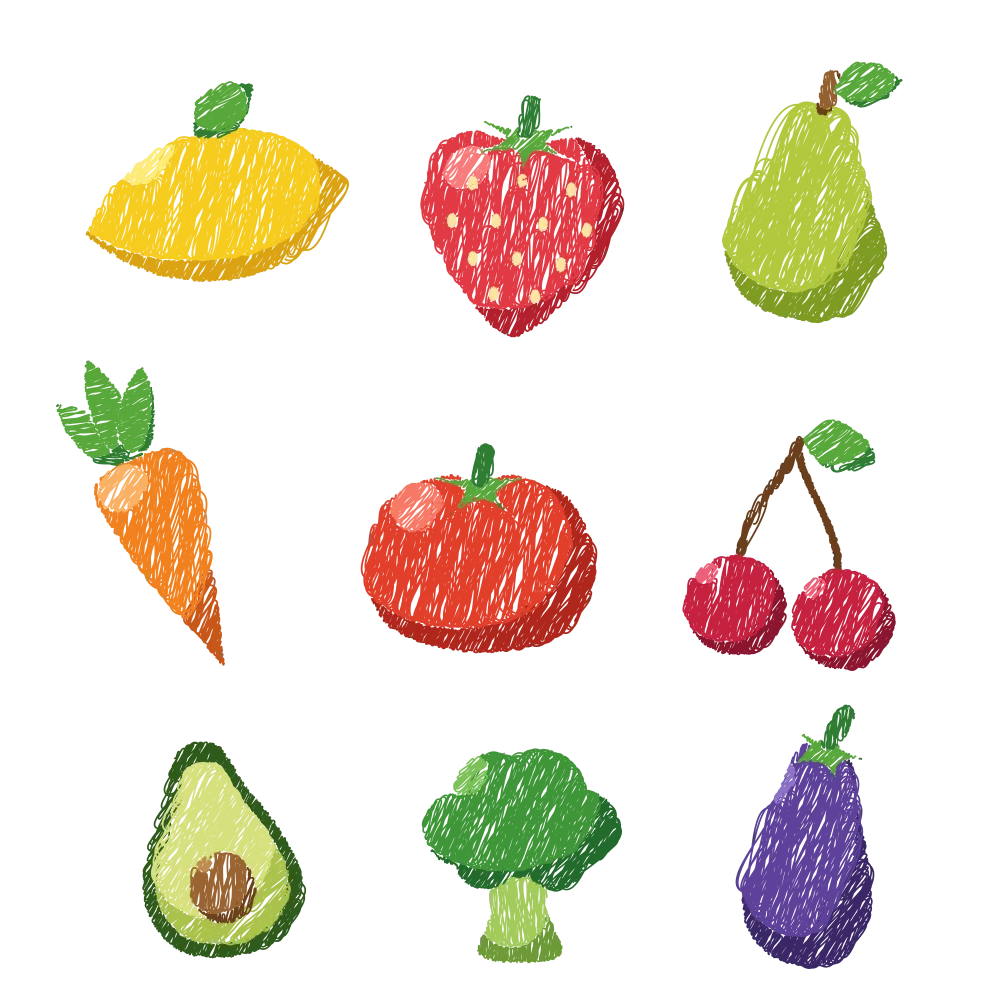

不用栅格化,也不用一条一条地画:涂抹线条直接由所选对象的轮廓生成。
曲线、形状、文字或组都可以,也能同时选中多个对象:每个对象都按各自的颜色涂抹。
选一个预设,或者拖动各个控件。原对象会暂时隐藏,你可以在画布上实时查看效果。
原对象的位置上会出现一个“Scribble”图层,原对象只是隐藏(不会删除)。撤销一次即可全部还原。
角度、路径重叠、描边宽度、曲度和间距,以及各自的变化,和 Illustrator 里一样。
每次调整都会立即显示在画布上。所选对象较重时,可以用一个复选框把它关掉。
结果是带描边的曲线:可以像其他曲线一样修改颜色、粗细或节点。
无需付费,没有水印。只需一个 Visual Club 账户即可下载。
如果 Affinity 的语言是英语、西班牙语、葡萄牙语、日语或印度尼西亚语,对话框会自动以该语言打开;否则以英语打开。
不联网,也不访问你的文件:一切都在 Affinity 内完成。
Illustrator 的十一种预设,数值完全相同。本页所有水果和蔬菜都是由这个脚本涂抹的。
起点:30° 的均匀线条。
粗而不均匀的线条,像小孩子的画。

又粗又密的线条,几乎盖住整个形状。

线条稀少,间隔很大。

细而规则的线条,转折处只略带弧度。

笔直紧密的线条,转折处是尖角。

马克笔般的粗线条,像一张速写。

纤细缠绕的线圈,像一团毛线。

宽大圆润的转折,从一边荡到另一边。

极细极密的线条:几乎就是纯色填充。
干净均匀的之字形,没有任何变化。

你自己设定的数值。这里用的是蜡笔配方。
这个效果最出名的用法:把一幅由平涂形状组成的图,变得像用蜡笔涂出来的一样。本页的水果和蔬菜就是这样做的。

每种色调一个形状,并排放置:底色、受光面和高光。彼此不遮盖。

先从最大的形状开始:线条要细,间距调到最小并加大变化,曲度取中间值。线条密到看起来像蜡。

对每个形状用它自己的颜色重复一次,并稍微改变角度。各种颜色并排在一起,互不重叠。
配方,适用于宽约 200 px 的图形: Angle 60° · Path Overlap -1 px (variation 1 px) · Stroke Width 1.4 px · Curviness 35% (variation 35%) · Spacing 0.01 px (variation 2.7 px)
只要有颜色就能涂抹:填充、描边,或两者一起,各用各的颜色。

涂抹线条从一边到另一边铺满形状,带镂空的形状也一样。

较粗的描边会沿宽度方向涂抹,连接处和端点也包括在内。

文字会逐个字符涂抹,不需要先转换为曲线。
一个对话框搞定,名称都是你熟悉的。
安装
所有脚本的安装方法都一样:导入一次,就会一直保留在 Affinity 的脚本库中。
用你的 Visual Club 账户登录,然后下载 .afscripts 文件。
打开 Window › Scripting › Scripts Library,在面板的 ▾ 菜单中选择 Import Scripts…。脚本会出现在 Visual Club 类别中。
选中形状、文字或组,然后点击 Scribble。第一次运行时,Affinity 会请你确认是否信任该脚本。
在所选对象的位置添加一个带描边线条的“Scribble”图层。原对象只是隐藏,不会删除,撤销一次即可全部还原。
Affinity 3.3 或更高版本,Windows 或 macOS 均可。不联网,也不访问你的文件:一切都在 Affinity 内完成。
还有问题?请写信至 support@visualclub.af。
选项和预设都相同,线条的画法也一样:我们逐个情况与 Illustrator 做过对比。区别在于它不是实时效果:点 OK 之后得到的是普通曲线。Illustrator 是 Adobe 的商标;Scribble 是一个独立的脚本。
可以。涂抹结果是带描边的曲线:颜色和粗细随时都能改。想试试别的数值,就删除“Scribble”图层,重新显示原对象(它之前被隐藏了),再运行一次脚本。
可以。直接选中文字,不用转换为曲线,每个字符都会按各自的颜色涂抹。
涂抹线条会沿用形状的填充,渐变也可以。图像和像素图层不会被涂抹。
免费。只需一个 Visual Club 账户即可下载。
Affinity 3.3 或更高版本,Windows 和 macOS 均可,需要在 Affinity 设置中启用脚本功能。
没有。没有任何杀毒软件报毒。你可以在此文件的VirusTotal 分析报告中自行确认。
适用于 Windows 和 macOS 上的 Affinity 3.3 或更高版本。
免费,使用你的 Visual Club 账户即可下载。用 Google 点击两次,就能创建你的 Visual Club 账户。
试过 Filter Gallery 吗?在 Affinity 中用一个窗口使用 97 种效果,其中 8 种免费。 了解 Filter Gallery