 visualclub.af

Por defecto
El punto de partida: líneas uniformes a 30°.
 Efecto garabato Nuevo
El efecto Garabatear de Illustrator, ahora en Affinity. Selecciona una forma, un texto o un grupo y el script lo rellena con un trazo en zigzag, como rayado a mano: las mismas opciones, los mismos ajustes y vista previa en vivo.
Gratis, con tu cuenta de Visual Club.Tu cuenta de Visual Club se crea con Google en dos clics.
¿Ya probaste Filter Gallery? 97 efectos en una sola ventana dentro de Affinity, 8 de ellos gratis. Conoce Filter Gallery


Sin rasterizar ni dibujar línea por línea: el garabato sale del contorno de lo que selecciones.
Curvas, formas, texto o un grupo. También varios objetos a la vez: cada uno se garabatea con su color.
Elige un ajuste preestablecido o mueve los controles. Lo ves en vivo sobre el lienzo, con el original oculto mientras tanto.
Queda una capa «Garabato» en el lugar de tu original, que se oculta (no se borra). Un deshacer vuelve todo atrás.
Ángulo, trazado superpuesto, anchura de trazo, curvatura y espaciado, con sus variaciones, como en Illustrator.
Cada cambio se ve al instante sobre el lienzo. Se apaga con una casilla si la selección es pesada.
El resultado son curvas con trazo: les cambias el color, el grosor o los nodos como a cualquier otra.
Sin pagos ni marcas de agua. Sólo pide una cuenta de Visual Club para descargarlo.
La ventana se abre sola en el idioma de tu Affinity: español, inglés, portugués, japonés o indonesio.
No usa la red ni accede a tus archivos: todo pasa dentro de Affinity.
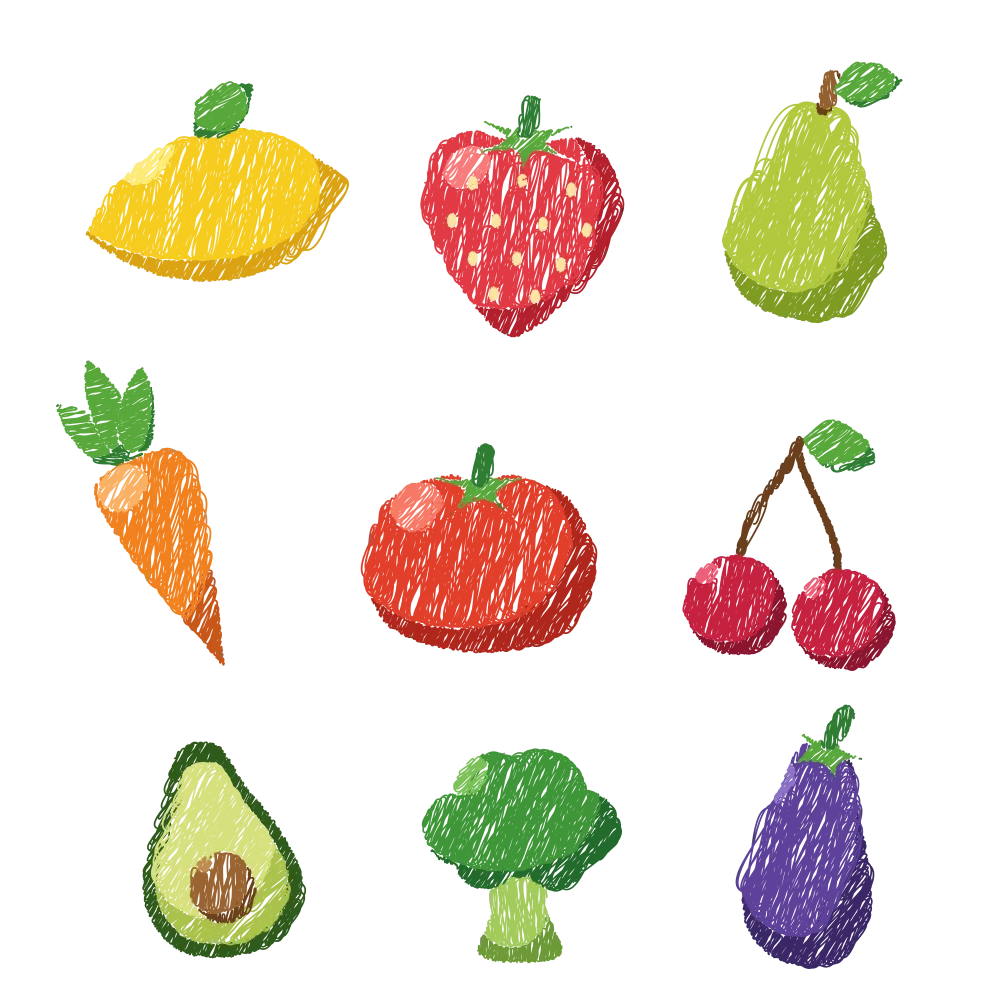
Los once ajustes preestablecidos de Illustrator, con sus mismos números. Todas las frutas y verduras de esta página las garabateó el script.
El punto de partida: líneas uniformes a 30°.
Trazo grueso e irregular, como el dibujo de un niño.

Líneas gruesas y juntas que casi tapan la forma.

Pocas líneas, bien separadas.

Líneas finas y regulares, con las vueltas apenas curvas.

Líneas rectas y apretadas, con las vueltas en punta.

Trazo grueso de marcador, como un boceto rápido.

Bucles finos y enredados, como un ovillo.

Vueltas amplias y redondas, de lado a lado.

Líneas muy finas y juntas: casi un relleno liso.
Un zigzag limpio y uniforme, sin variación.

Tus propios valores. Aquí, la receta del crayón.
El truco más conocido del efecto: un dibujo de formas planas que termina pareciendo pintado con crayones. Así están hechas las frutas y verduras de esta página.

Una forma por tono, una al lado de la otra: la base, la zona de luz y el brillo. Ninguna tapa a otra.

Empieza por la forma más grande: trazo fino, espaciado al mínimo con mucha variación y curvatura a medias. Las líneas quedan tan juntas que parecen cera.

Repite con cada forma, con su color y un ángulo un poco distinto. Los colores quedan uno al lado del otro, sin pisarse.
La receta, para una pieza de unos 200 px: Ángulo 60° · Trazado superpuesto -1 px (variación 1 px) · Anchura de trazo 1,4 px · Curvatura 35 % (variación 35 %) · Espaciado 0,01 px (variación 2,7 px)
Garabatea lo que tenga color: el relleno, el trazo o los dos, cada uno con el suyo.

El garabato cubre la forma de borde a borde, también en formas con huecos.

Un trazo grueso se garabatea a lo ancho, con sus uniones y sus extremos.

El texto se garabatea letra por letra, sin que tengas que convertirlo a curvas.
Un solo diálogo, con los nombres que ya conoces.
Instalación
Todos los scripts se instalan igual: los importas una vez y quedan en la biblioteca de scripts de Affinity.
Entra con tu cuenta de Visual Club y descarga el archivo .afscripts.
Abre Ventana › Scripts › Biblioteca de scripts y usa Importar scripts… desde el menú ▾ del panel. Aparece en la categoría Visual Club.
Selecciona una forma, un texto o un grupo y haz clic en Scribble. La primera vez, Affinity te pide confirmar que confías en el script.
Una capa «Garabato» con el trazo, en el lugar de tu selección. El original queda oculto, no se borra, y un deshacer vuelve todo atrás.
Affinity 3.3 o posterior, en Windows o macOS. No usan internet ni acceden a tus archivos: todo pasa dentro de Affinity.
¿Te quedó otra duda? Escríbenos a support@visualclub.af.
Tiene las mismas opciones y los mismos ajustes preestablecidos, y dibuja las líneas igual: lo comparamos con Illustrator caso por caso. La diferencia es que no es un efecto en vivo: al aceptar quedan curvas normales. Illustrator es una marca de Adobe; Scribble es un script independiente.
Sí. El garabato es una curva con trazo: le cambias el color o el grosor cuando quieras. Para probar otros valores, borra la capa «Garabato», vuelve a mostrar el original (quedó oculto) y ejecuta el script otra vez.
Sí. Selecciona el texto tal cual, sin convertirlo a curvas, y cada letra se garabatea con su color.
El garabato toma el relleno de tu forma, también si es un degradado. Las imágenes y las capas de píxeles no se garabatean.
Sí. Sólo pide una cuenta de Visual Club para descargarlo.
Con Affinity 3.3 o posterior, en Windows y macOS, con los scripts activados en los ajustes de Affinity.
No. Ningún antivirus lo marca. Puedes comprobarlo en el análisis de VirusTotal de este mismo archivo.
Para Affinity 3.3 o posterior, en Windows y macOS.
Gratis, con tu cuenta de Visual Club.Tu cuenta de Visual Club se crea con Google en dos clics.
¿Ya probaste Filter Gallery? 97 efectos en una sola ventana dentro de Affinity, 8 de ellos gratis. Conoce Filter Gallery