 visualclub.af

Padrão
O ponto de partida: linhas uniformes a 30°.
 Efeito rabisco Novo
O efeito Rabisco do Illustrator, agora no Affinity. Selecione uma forma, um texto ou um grupo e o script preenche com um traço em zigue-zague, como se fosse riscado à mão: as mesmas opções, as mesmas predefinições e prévia ao vivo.
Grátis, com sua conta do Visual Club.Sua conta do Visual Club é criada com o Google em dois cliques.
Já experimentou o Filter Gallery? 97 efeitos em uma só janela dentro do Affinity, 8 deles grátis. Conheça o Filter Gallery


Sem rasterizar nem desenhar linha por linha: o rabisco sai do contorno do que você selecionar.
Curvas, formas, texto ou um grupo. Vários objetos de uma vez também: cada um é rabiscado com a própria cor.
Escolha uma predefinição ou mova os controles. Você vê ao vivo na tela, com o original oculto enquanto isso.
Fica uma camada «Rabisco» no lugar do original, que é ocultado (não apagado). Um desfazer volta tudo.
Ângulo, sobreposição de caminho, largura do traçado, curvatura e espaçamento, com suas variações, como no Illustrator.
Cada mudança aparece na tela na hora. Dá para desligar com uma caixa de seleção se a seleção for pesada.
O resultado são curvas com traçado: você muda a cor, a largura ou os nós como em qualquer outra.
Sem pagamentos nem marcas d’água. Só pede uma conta da Visual Club para baixar.
A janela abre sozinha no idioma do seu Affinity: português, inglês, espanhol, japonês ou indonésio.
Não usa a rede nem acessa seus arquivos: tudo acontece dentro do Affinity.
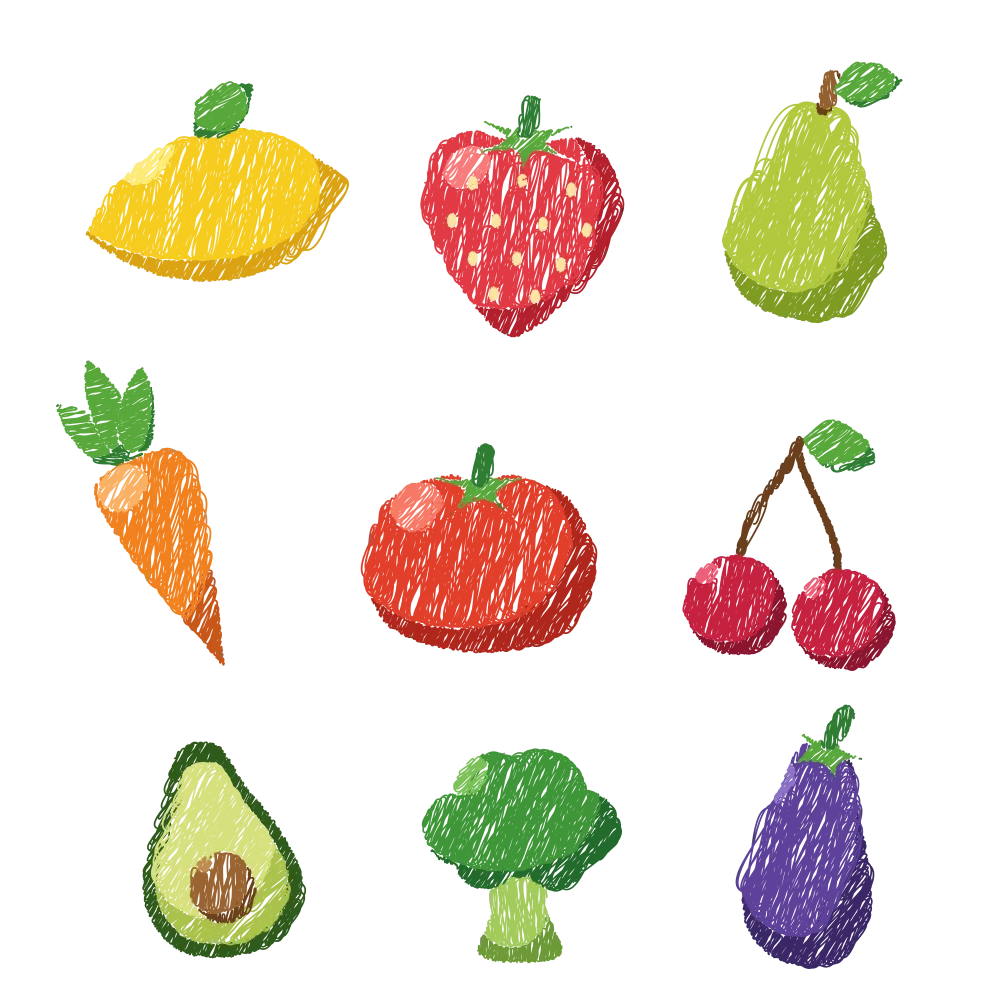
As onze predefinições do Illustrator, com os mesmos números. Todas as frutas e legumes desta página foram rabiscados pelo script.
O ponto de partida: linhas uniformes a 30°.
Traço grosso e irregular, como desenho de criança.

Linhas grossas e juntas, que quase cobrem a forma.

Poucas linhas, bem separadas.

Linhas finas e regulares, com as voltas quase sem curva.

Linhas retas e apertadas, com as voltas em ponta.

Traço grosso de marcador, como um esboço rápido.

Laços finos e emaranhados, como um novelo.

Voltas largas e redondas, de um lado a outro.

Linhas bem finas e juntas: quase um preenchimento sólido.
Um zigue-zague limpo e uniforme, sem variação.

Seus próprios valores. Aqui, a receita do giz de cera.
O truque mais conhecido do efeito: um desenho de formas chapadas que acaba parecendo pintado com giz de cera. É assim que foram feitas as frutas e os legumes desta página.

Uma forma por tom, uma ao lado da outra: a base, a área de luz e o brilho. Nenhuma cobre a outra.

Comece pela forma maior: traço fino, espaçamento no mínimo com muita variação e curvatura pela metade. As linhas ficam tão juntas que parecem cera.

Repita com cada forma, com a cor dela e um ângulo um pouco diferente. As cores ficam lado a lado, sem se sobrepor.
A receita, para uma peça com cerca de 200 px de largura: Ângulo 60° · Sobreposição de caminho -1 px (variação 1 px) · Largura do traçado 1,4 px · Curvatura 35% (variação 35%) · Espaçamento 0,01 px (variação 2,7 px)
Rabisca o que tiver cor: o preenchimento, o traçado ou os dois, cada um com a sua.

O rabisco cobre a forma de borda a borda, inclusive em formas com furos.

Um traçado grosso é rabiscado em toda a largura, com as junções e as extremidades.

O texto é rabiscado letra por letra, sem que você precise convertê-lo em curvas.
Uma única janela, com os nomes que você já conhece.
Instalação
Todos os scripts se instalam do mesmo jeito: você importa uma vez e eles ficam na biblioteca de scripts do Affinity.
Entre com sua conta da Visual Club e baixe o arquivo .afscripts.
Abra Janela › Scripts › Biblioteca de scripts e use Importar scripts… no menu ▾ do painel. Ele aparece na categoria Visual Club.
Selecione uma forma, um texto ou um grupo e clique no Scribble. Na primeira vez, o Affinity pede para confirmar que você confia no script.
Uma camada «Rabisco» com o traço, no lugar da sua seleção. O original fica oculto, não é apagado, e um desfazer volta tudo.
Affinity 3.3 ou posterior, no Windows ou no macOS. Não usam internet nem acessam seus arquivos: tudo acontece dentro do Affinity.
Ficou com alguma dúvida? Escreva para support@visualclub.af.
Tem as mesmas opções e as mesmas predefinições, e desenha as linhas do mesmo jeito: comparamos com o Illustrator caso a caso. A diferença é que não é um efeito ao vivo: ao aceitar, ficam curvas comuns. Illustrator é uma marca da Adobe; o Scribble é um script independente.
Sim. O rabisco é uma curva com traçado: você muda a cor ou a largura quando quiser. Para testar outros valores, apague a camada «Rabisco», mostre o original de novo (ele ficou oculto) e execute o script outra vez.
Sim. Selecione o texto como está, sem converter em curvas, e cada letra é rabiscada com a própria cor.
O rabisco usa o preenchimento da sua forma, mesmo que seja um degradê. Imagens e camadas de pixels não são rabiscadas.
Sim. Só pede uma conta da Visual Club para baixar.
Com o Affinity 3.3 ou posterior, no Windows e no macOS, com os scripts ativados nas configurações do Affinity.
Não. Nenhum antivírus o marca. Você pode conferir a análise do VirusTotal deste mesmo arquivo.
Para Affinity 3.3 ou posterior, no Windows e no macOS.
Grátis, com sua conta do Visual Club.Sua conta do Visual Club é criada com o Google em dois cliques.
Já experimentou o Filter Gallery? 97 efeitos em uma só janela dentro do Affinity, 8 deles grátis. Conheça o Filter Gallery