 visualclub.af

Default
Điểm xuất phát: các nét đều nhau, nghiêng 30°.
 Hiệu ứng nét nguệch ngoạc Mới
Hiệu ứng Scribble của Illustrator, nay có trong Affinity. Chọn một hình khối, một đoạn chữ hoặc một nhóm, script sẽ tô kín nó bằng một nét zigzag trông như tô bằng tay: cùng tùy chọn, cùng preset và có xem trước trực tiếp.
Miễn phí, với tài khoản Visual Club của bạn.Tạo tài khoản Visual Club bằng Google chỉ với hai cú nhấp.
Bạn đã thử Filter Gallery chưa? 97 hiệu ứng trong một cửa sổ ngay trong Affinity, 8 trong số đó miễn phí. Khám phá Filter Gallery


Không rasterize, không vẽ từng nét một: nét nguệch ngoạc được tạo từ đường viền của thứ bạn chọn.
Đường cong, hình khối, chữ hoặc một nhóm. Chọn nhiều đối tượng cùng lúc cũng được: mỗi đối tượng được vẽ nguệch ngoạc bằng màu của chính nó.
Chọn một preset hoặc kéo các tùy chỉnh. Bạn thấy kết quả trực tiếp trên canvas, trong lúc đối tượng gốc được tạm ẩn.
Bạn có một layer “Scribble” ở đúng vị trí của đối tượng gốc, còn đối tượng gốc được ẩn (không bị xóa). Chỉ một lần hoàn tác là mọi thứ trở lại như cũ.
Góc, độ chồng lấn path, độ dày nét, độ cong và khoảng cách, kèm mức biến thiên của từng thứ, giống như trong Illustrator.
Mọi thay đổi hiện ngay trên canvas. Có một ô đánh dấu để tắt đi khi vùng chọn quá nặng.
Kết quả là các đường cong có nét viền: bạn đổi màu, độ dày hoặc các node như với mọi đường cong khác.
Không trả phí, không watermark. Bạn chỉ cần tài khoản Visual Club để tải về.
Hộp thoại tự mở bằng ngôn ngữ của Affinity nếu đó là tiếng Anh, tiếng Tây Ban Nha, tiếng Bồ Đào Nha, tiếng Nhật hoặc tiếng Indonesia; nếu không thì bằng tiếng Anh.
Không dùng internet và không động đến tệp của bạn: mọi thứ diễn ra bên trong Affinity.
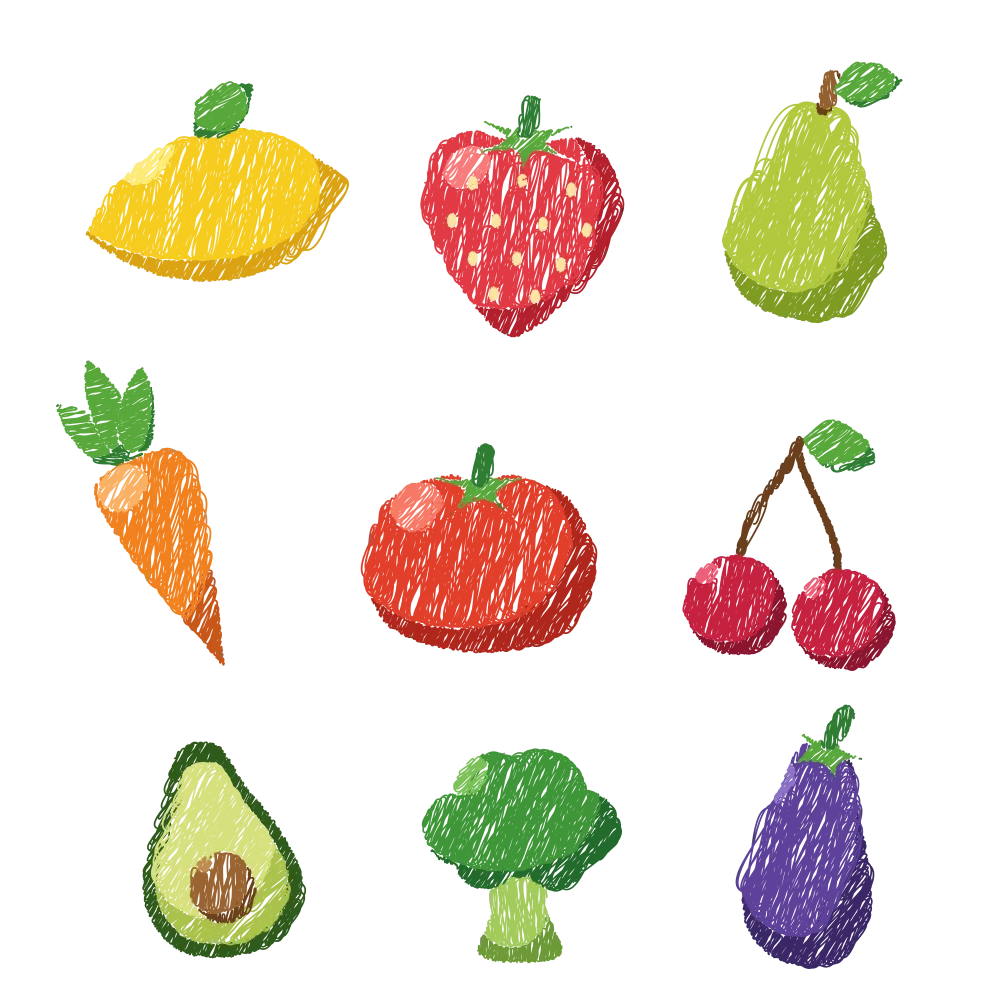
Mười một preset của Illustrator, với đúng những con số đó. Mọi trái cây và rau củ trên trang này đều do script vẽ nguệch ngoạc.
Điểm xuất phát: các nét đều nhau, nghiêng 30°.
Nét dày và không đều, như tranh trẻ con vẽ.

Nét dày, sát nhau, gần như phủ kín hình.

Ít nét, cách xa nhau.

Nét mảnh và đều, chỗ quay đầu chỉ hơi cong.

Nét thẳng và sát nhau, chỗ quay đầu nhọn.

Nét dày như bút dạ, giống một bản phác thảo nhanh.

Những vòng mảnh rối vào nhau, như một cuộn len.

Những đường lượn rộng và tròn, từ bên này sang bên kia.

Nét rất mảnh và sát nhau: gần như một mảng màu đặc.
Một đường zigzag gọn và đều, không có biến thiên.

Giá trị của riêng bạn. Ở đây là công thức bút sáp màu.
Mẹo nổi tiếng nhất với hiệu ứng này: một bức vẽ gồm các hình phẳng trở nên giống như được tô bằng bút sáp màu. Trái cây và rau củ trên trang này được làm theo cách đó.

Mỗi tông màu một hình, đặt cạnh nhau: phần nền, vùng sáng và điểm bóng. Không hình nào che hình nào.

Bắt đầu với hình lớn nhất: nét mảnh, khoảng cách ở mức nhỏ nhất với nhiều biến thiên và độ cong ở mức giữa. Các nét sát nhau đến mức trông như sáp.

Lặp lại với từng hình, mỗi hình một màu và góc hơi khác. Các màu nằm cạnh nhau, không chồng lên nhau.
Công thức cho một hình rộng khoảng 200 px: Angle 60° · Path Overlap -1 px (variation 1 px) · Stroke Width 1,4 px · Curviness 35% (variation 35%) · Spacing 0,01 px (variation 2,7 px)
Script vẽ nguệch ngoạc mọi thứ có màu: màu tô, nét viền hoặc cả hai, mỗi phần theo màu riêng.

Nét nguệch ngoạc phủ hình từ mép này sang mép kia, kể cả với hình có lỗ.

Nét viền dày được vẽ nguệch ngoạc theo bề rộng của nó, gồm cả các góc nối và đầu nét.

Chữ được vẽ nguệch ngoạc từng chữ cái một, không cần chuyển thành đường cong.
Một hộp thoại duy nhất, với những cái tên bạn đã quen.
Cài đặt
Mọi script đều cài theo cùng một cách: nhập một lần là script nằm sẵn trong thư viện script của Affinity.
Đăng nhập bằng tài khoản Visual Club và tải tệp .afscripts về.
Mở Window › Scripting › Scripts Library và chọn Import Scripts… trong menu ▾ của panel. Script sẽ xuất hiện trong danh mục Visual Club.
Chọn một hình khối, một đoạn chữ hoặc một nhóm rồi nhấp vào Scribble. Lần đầu tiên, Affinity sẽ hỏi bạn có tin tưởng script này không.
Một layer “Scribble” chứa nét vẽ, ở đúng vị trí vùng chọn của bạn. Đối tượng gốc được ẩn đi chứ không bị xóa, và chỉ một lần hoàn tác là mọi thứ trở lại như cũ.
Affinity 3.3 trở lên, trên Windows hoặc macOS. Script không dùng internet và không động đến tệp của bạn: mọi thứ diễn ra bên trong Affinity.
Còn thắc mắc? Viết cho chúng tôi tại support@visualclub.af.
Script có cùng tùy chọn, cùng preset và vẽ các nét theo cùng một cách: chúng tôi đã so sánh với Illustrator từng trường hợp một. Khác biệt là đây không phải hiệu ứng trực tiếp (live effect): khi bạn nhấn OK, kết quả là các đường cong bình thường. Illustrator là thương hiệu của Adobe; Scribble là một script độc lập.
Được. Nét nguệch ngoạc là một đường cong có nét viền: bạn đổi màu hoặc độ dày bất cứ lúc nào. Để thử giá trị khác, hãy xóa layer “Scribble”, hiện lại đối tượng gốc (nó đang bị ẩn) rồi chạy script lần nữa.
Có. Chọn chữ như bình thường, không cần chuyển thành đường cong, và mỗi chữ cái được vẽ nguệch ngoạc bằng màu của chính nó.
Nét nguệch ngoạc lấy màu tô của hình, kể cả khi đó là gradient. Hình ảnh và layer pixel thì không được vẽ nguệch ngoạc.
Có. Bạn chỉ cần tài khoản Visual Club để tải về.
Affinity 3.3 trở lên, trên Windows và macOS, với tính năng scripting đã được bật trong phần cài đặt của Affinity.
Không. Không có phần mềm diệt virus nào phát hiện. Bạn có thể kiểm tra trong kết quả phân tích của VirusTotal cho chính tệp này.
Dành cho Affinity 3.3 trở lên, trên Windows và macOS.
Miễn phí, với tài khoản Visual Club của bạn.Tạo tài khoản Visual Club bằng Google chỉ với hai cú nhấp.
Bạn đã thử Filter Gallery chưa? 97 hiệu ứng trong một cửa sổ ngay trong Affinity, 8 trong số đó miễn phí. Khám phá Filter Gallery