 visualclub.af

初期設定
出発点となる設定。30° の均一な線です。
 落書き効果 新着
Illustrator の「落書き」効果が、Affinity でも使えます。シェイプ、テキスト、グループを選ぶと、手で塗ったようなジグザグの線で塗りつぶします。オプションもプリセットも同じで、ライブプレビュー付きです。
無料。Visual Club のアカウントでダウンロードできます。Visual Club のアカウントは Google で2クリックで作成できます。
Filter Gallery はもう試しましたか?Affinity の中で 97 種類のエフェクトをひとつのウィンドウで使えて、そのうち 8 種類は無料です。 Filter Gallery を見る


ラスタライズも、1 本ずつ線を描く手間もいりません。落書きは、選択したオブジェクトの輪郭から作られます。
カーブ、シェイプ、テキスト、グループ。複数のオブジェクトもまとめて扱え、それぞれの色で落書きになります。
プリセットを選ぶか、コントロールを動かします。元のオブジェクトを隠したまま、キャンバスでライブに確認できます。
元のオブジェクトの位置に「落書き」レイヤーができます。元のオブジェクトは削除されずに隠れるだけで、取り消せば元どおりです。
角度、アウトラインとの重なり、線幅、角の丸み、間隔と、それぞれの変位。Illustrator と同じです。
変更はすぐにキャンバスに反映されます。選択範囲が重いときは、チェックボックスでオフにできます。
結果は線の付いたカーブです。色、線幅、ノードを、ほかのカーブと同じように変えられます。
支払いも透かしもありません。ダウンロードには Visual Club のアカウントが必要です。
ダイアログは Affinity の言語に合わせて自動で開きます。日本語、英語、スペイン語、ポルトガル語、インドネシア語に対応しています。
インターネットもファイルも使わず、すべて Affinity の中で完結します。
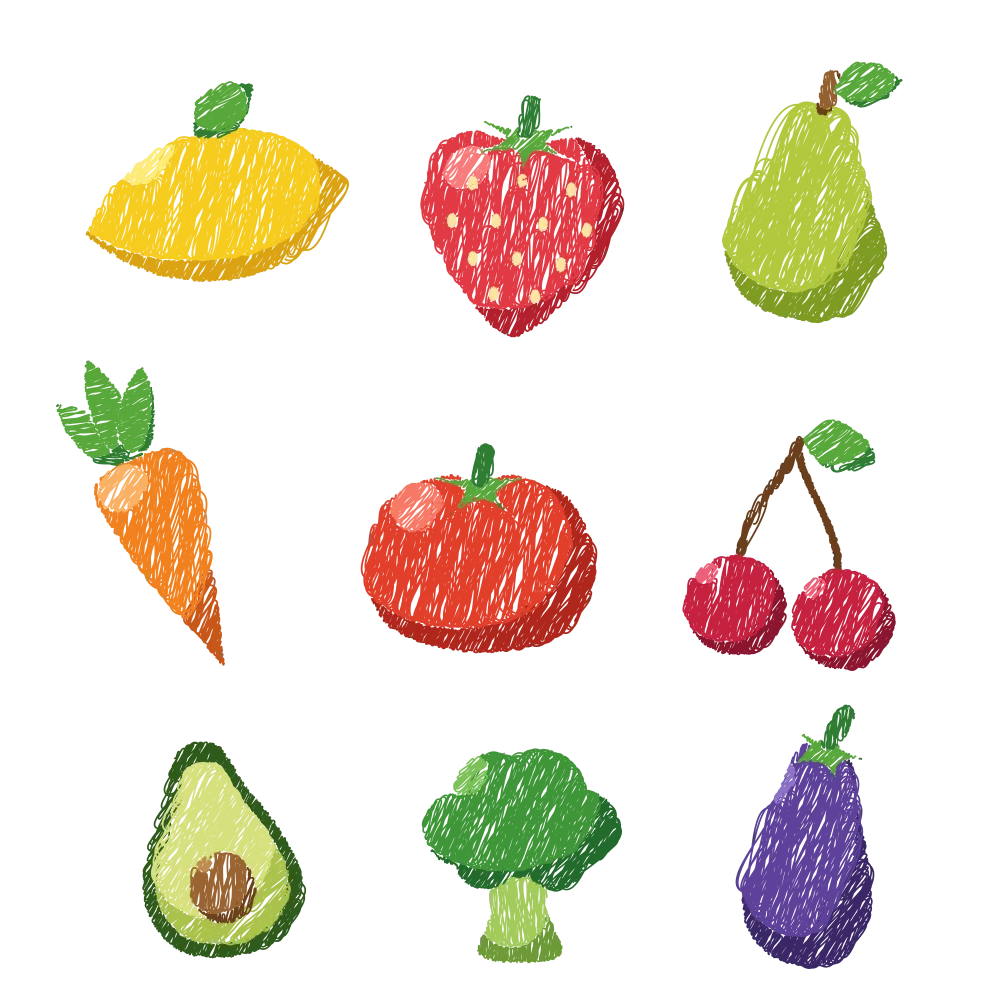
Illustrator の 11 種類のプリセットを、同じ数値で収録しています。このページの野菜と果物は、すべてスクリプトが落書きにしたものです。
出発点となる設定。30° の均一な線です。
太くて不ぞろいな線。子供の絵のようになります。

太い線が詰まって、シェイプをほぼ覆います。

間隔の広い、まばらな線です。

細く規則的な線で、折り返しはわずかに丸くなります。

まっすぐで詰まった線。折り返しはとがります。

マーカーのような太い線で、ラフスケッチ風です。

毛糸玉のように絡み合う、細いループです。

左右に大きく振れる、丸い折り返しです。

ごく細い線が詰まって、ほぼベタ塗りになります。
変位のない、すっきり均一なジグザグです。

自分で決めた値。ここではクレヨン風のレシピです。
この効果でいちばん知られた使い方です。フラットなシェイプで描いた絵が、クレヨンで塗ったような仕上がりになります。このページの野菜と果物も、この方法で作りました。

トーンごとに 1 つのシェイプを、重ねずに並べます。ベース、明るい部分、ハイライトだけで十分です。

まずいちばん大きなシェイプから。線は細く、間隔は最小にして変位を大きく、角の丸みは中間に。線が詰まって、ロウのように見えます。

シェイプごとにそれぞれの色で繰り返し、角度を少しずつ変えます。色は重ならず、隣り合って並びます。
幅 200 px ほどの作品向けのレシピ: 角度 60° · アウトラインとの重なり -1 px (変位 1 px) · 線幅 1.4 px · 角の丸み 35% (変位 35%) · 間隔 0.01 px (変位 2.7 px)
色のあるものなら落書きにできます。塗り、線、またはその両方を、それぞれの色で。

落書きがシェイプを端から端まで覆います。穴のあるシェイプにも対応します。

太い線は幅いっぱいに落書きになり、角や線端の形も反映されます。

テキストは 1 文字ずつ落書きになります。カーブに変換する必要はありません。
ダイアログひとつに、おなじみの名前が並びます。
インストール
どのスクリプトも同じ手順です。一度読み込めば、Affinity のスクリプトライブラリに残ります。
Visual Club のアカウントでログインして .afscripts ファイルをダウンロードします。
ウィンドウ › スクリプト › スクリプトライブラリ を開き、パネルの ▾ メニューから スクリプトをインポート… を選びます。Visual Club カテゴリに表示されます。
シェイプ、テキスト、グループのいずれかを選択して、Scribble をクリックします。初回は、スクリプトを信頼するかどうか Affinity が確認します。
選択範囲の位置に、線の入った「落書き」レイヤーができます。元のオブジェクトは削除されずに隠れるだけで、取り消せば元どおりです。
Affinity 3.3 以降(Windows・macOS)。インターネットもファイルも使わず、すべて Affinity の中で完結します。
ほかに質問があれば support@visualclub.af までどうぞ。
オプションもプリセットも同じで、線の描き方も同じです。Illustrator と 1 件ずつ見比べて確かめました。違うのはライブ効果ではない点で、OK を押すと通常のカーブになります。Illustrator は Adobe の商標です。Scribble は独立したスクリプトです。
はい。落書きは線の付いたカーブなので、色や線幅はいつでも変えられます。別の値を試すには、「落書き」レイヤーを削除し、隠れている元のオブジェクトを表示してから、スクリプトをもう一度実行します。
はい。カーブに変換せず、テキストのまま選択してください。1 文字ずつ、それぞれの色で落書きになります。
落書きはシェイプの塗りを引き継ぎます。グラデーションでも同じです。画像とピクセルレイヤーは落書きになりません。
はい。ダウンロードには Visual Club のアカウントが必要です。
Affinity 3.3 以降(Windows・macOS)で、Affinity の設定でスクリプトを有効にして使います。
いいえ。どのウイルス対策ソフトにも検出されません。このファイルのVirusTotal の分析結果で確認できます。
Windows と macOS の Affinity 3.3 以降に対応。
無料。Visual Club のアカウントでダウンロードできます。Visual Club のアカウントは Google で2クリックで作成できます。
Filter Gallery はもう試しましたか?Affinity の中で 97 種類のエフェクトをひとつのウィンドウで使えて、そのうち 8 種類は無料です。 Filter Gallery を見る